
アップデートのたびにSafariのデザインが少し変わる。
これ、iPhone歴が長いほど、地味にストレスになると思います。
iOS26にした直後、私も例外ではなくて
と指先が一瞬止まりました。
毎日触れているアプリだからこそ、
少しの違いでも疲れが積み上がるんですよね。
ただ、いろいろ試してわかったのは
実は設定を変えるだけで、以前のSafariにかなり近づけるということでした。
完全に昔そのままのデザインに戻すことはできないものの、
操作感・視線の動き・タブの扱いやすさはほぼ前のSafariの使用感に戻る。
まずはその核心から書いていきます。
Safariのデザインを前に戻したいなら、まずここの設定を変える
Safariの操作感が大きく変わるのは
タブの位置 と 表示形式。
iOS26では、初期設定が「コンパクト」になっているため、
アップデート後に
と感じた原因はほぼこれでした。
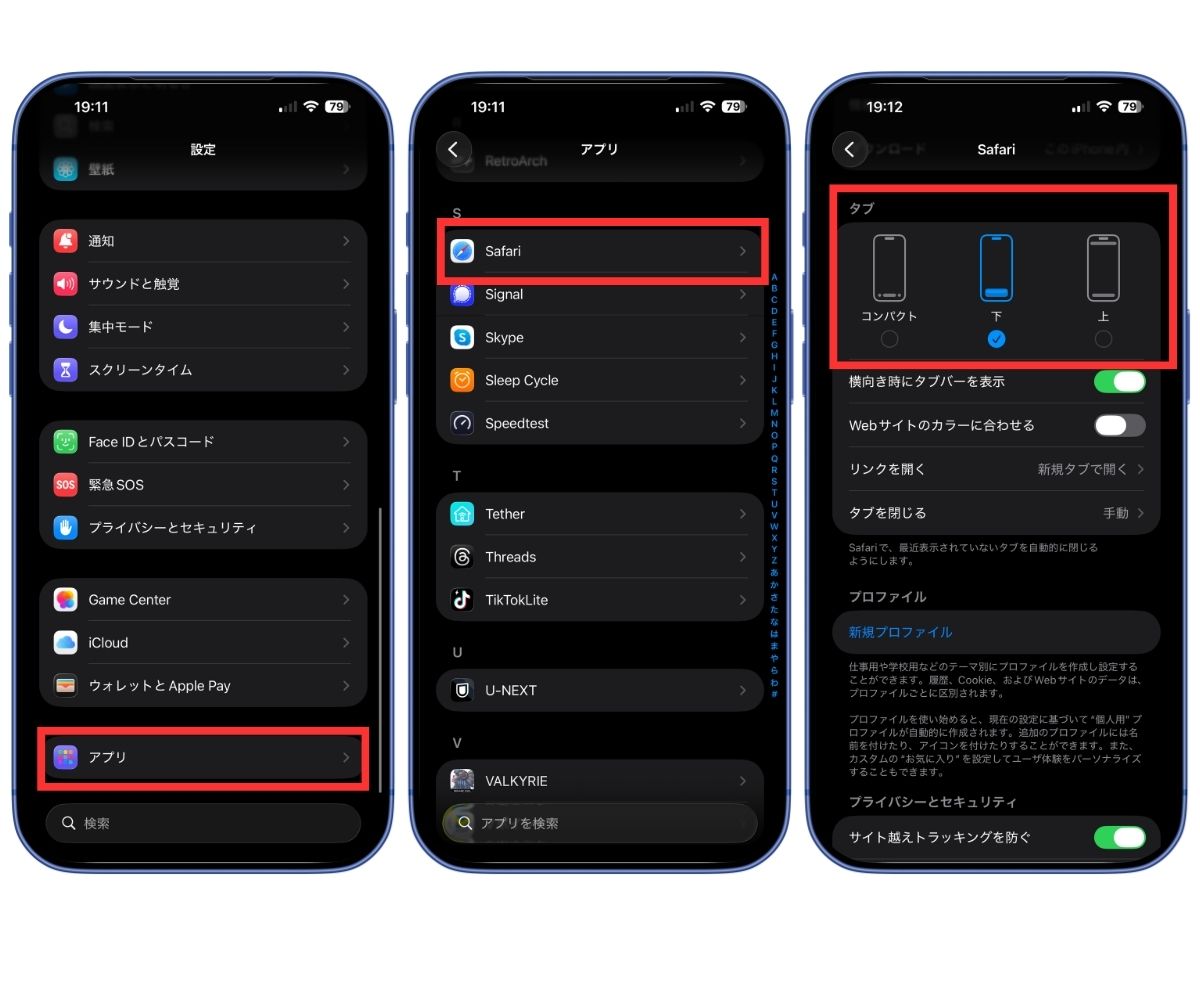
設定アプリから、まずはこの箇所を開きます。
設定 → Safari → タブ
ここが、デザインを前っぽく戻すための中心になります。
- コンパクト
- 下
- 上
この3つの選択肢がすべてを左右します。
旧デザインに一番近いのは「下」
昔のSafariの感覚に戻したいなら、
一番扱いやすいのは 「下」 でした。
理由はシンプルで、昔の操作感がそのまま残っているからです。
- アドレスバーとタブが指の届く範囲にまとまる
- タブ切り替えの視線移動が以前とほぼ同じ
- 一覧の見え方が安定する
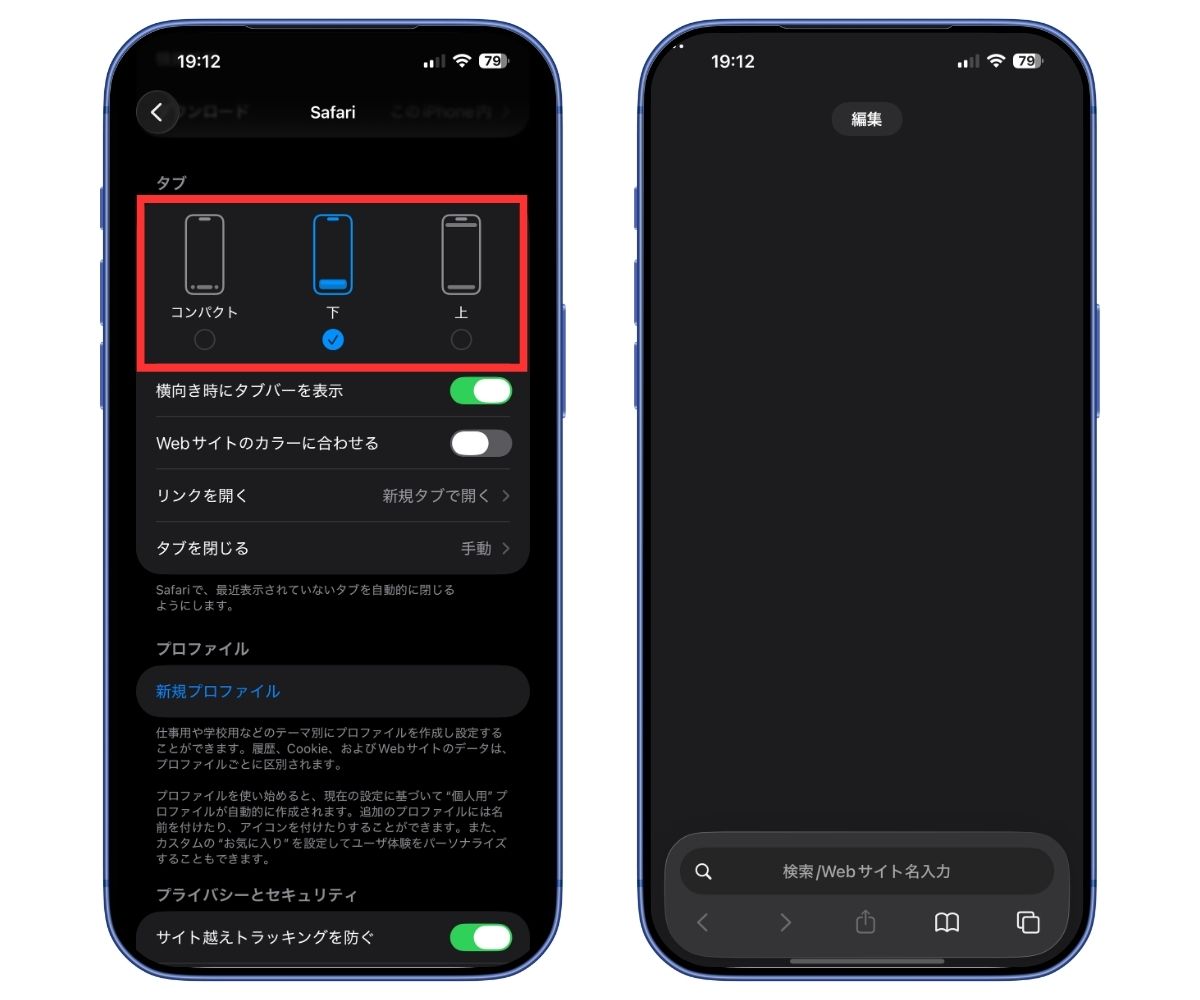
個人的にも「下」にした瞬間、
「あ、これだ…、ついに帰ってきたか!」
と手が思い出す感じがありました。
多くの人にとって、いちばん自然な戻し方はここだと思います。
ほぼ同じと言ってもいいくらい。
検索しまくりの私としては、もはやこの位置しか勝たん。
上に検索バーがあるのはほんと無理!
「上」は見た目は昔寄り、操作は人を選ぶ
「上」を選ぶと、
昔のSafariにかなり近い見た目になります。
ただし注意点として検索バーも上に来るため、片手操作だと指の移動距離が大きくなり、
日常的な使い勝手が少し変わります。
- 机に置いて操作する時間が長い
- 視線が上にある方が安心する
- 見た目を優先したい
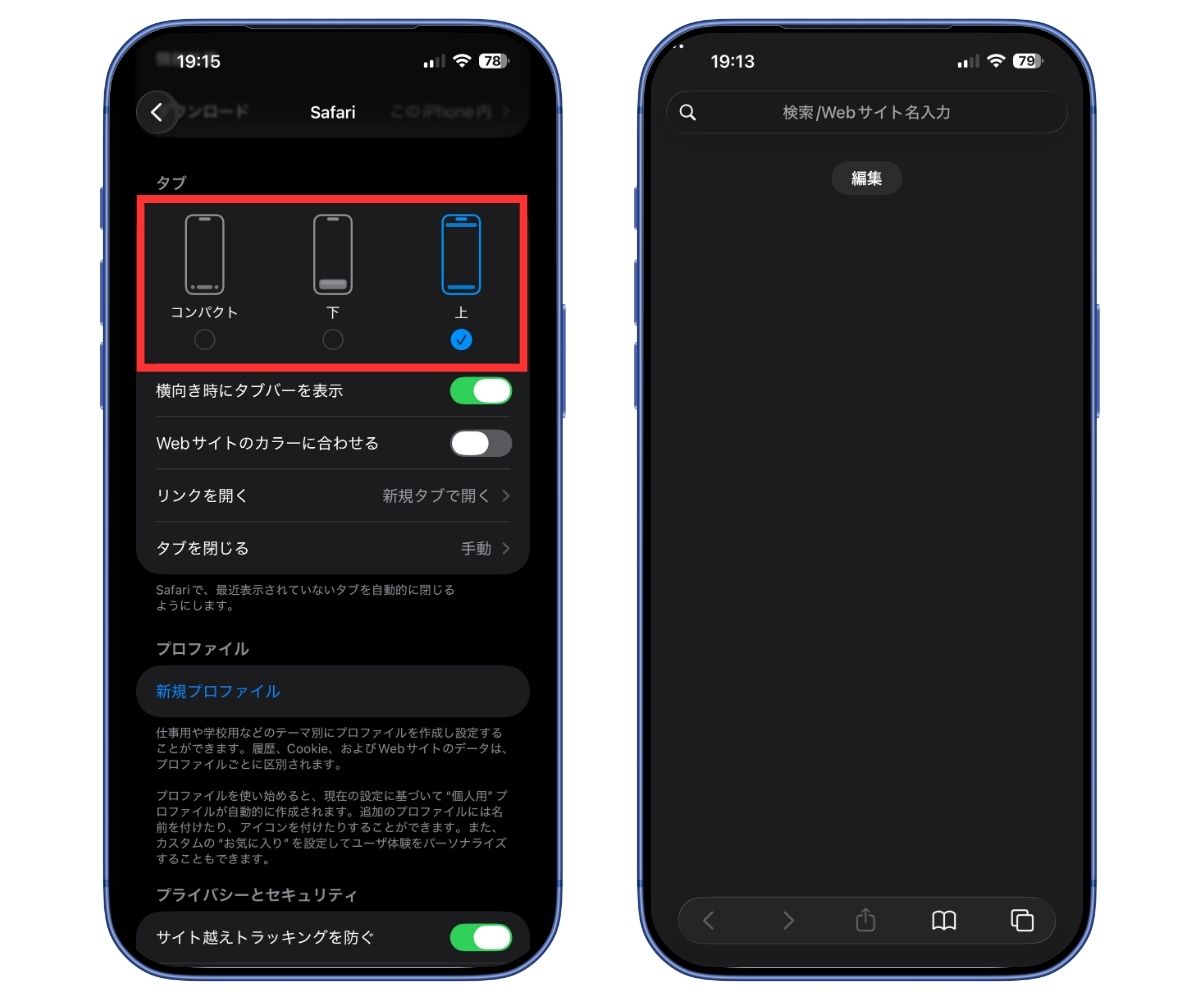
こういった人なら「上」でいいと思います。
見た目はかなり前のSafariっぽい。
検索操作は少しクセがあるから中途半端。
そんな印象でした。
タブの表示はこのようになります。
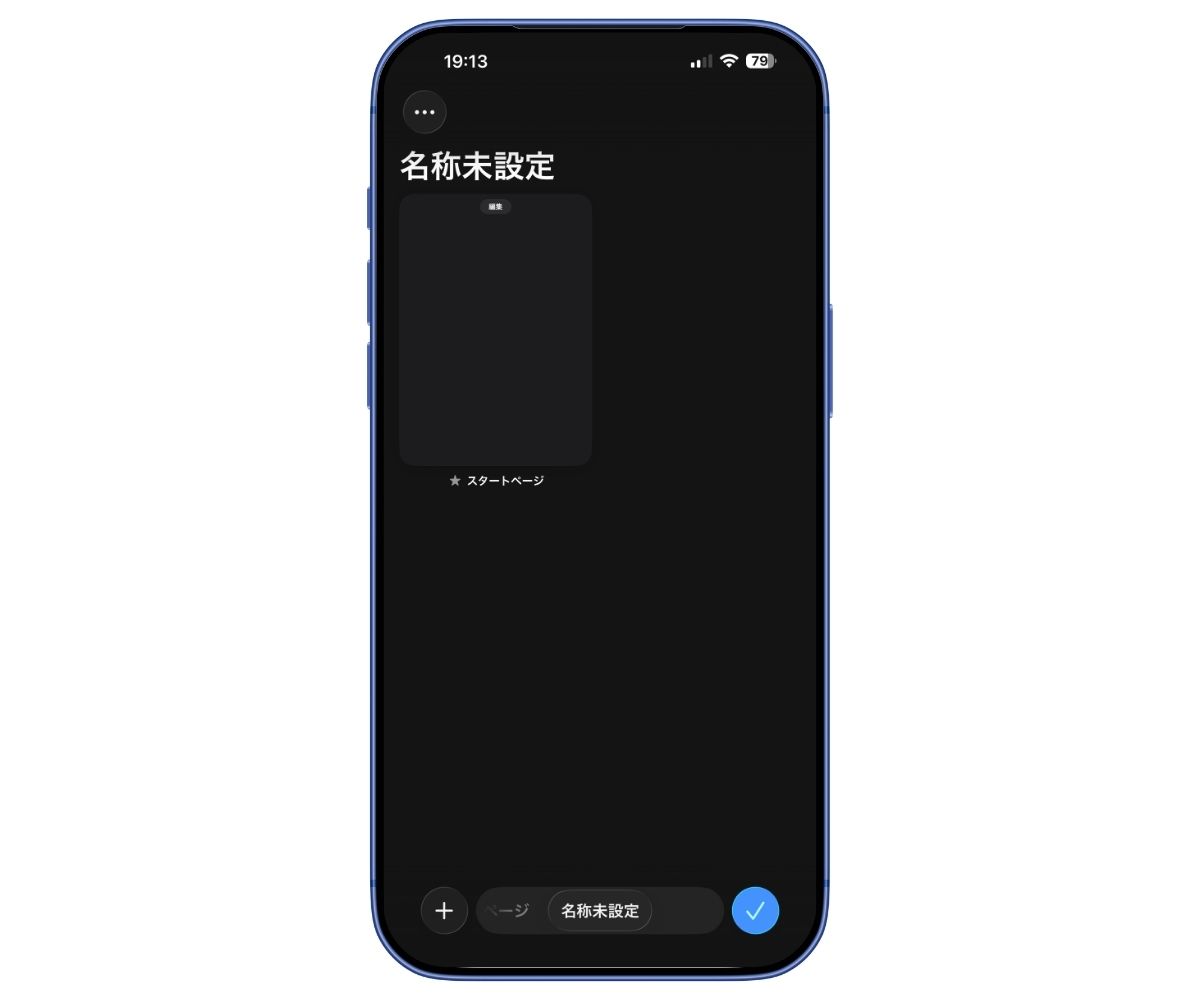
コンパクトと違って、ワンクッション挟まないので切り替えは楽。
最近のiPhoneはサイズがデカいので指が上まで届かないこともよくあるから、
検索バーが下にある方が明らかに使いやすいと思っています。
「コンパクト」は旧デザインとは別物
iOS26でデフォルトになっている「コンパクト」。
これは昔のSafariと方向性がまったく違います。
(マジで、なぜこうなった…!)
- 切り替え時に1回タップ増える
- 1タップでパッと全てのタブが表示されない
- ブックマークを出すにも一度タップが必要
旧デザインに戻したい人にとっては、
正直、使い続ける理由はあまりないと思います。
Safariで迷子になりやすくなる代表格でもあるので、
私は真っ先に外しました。
タブの表示はこのようになります。
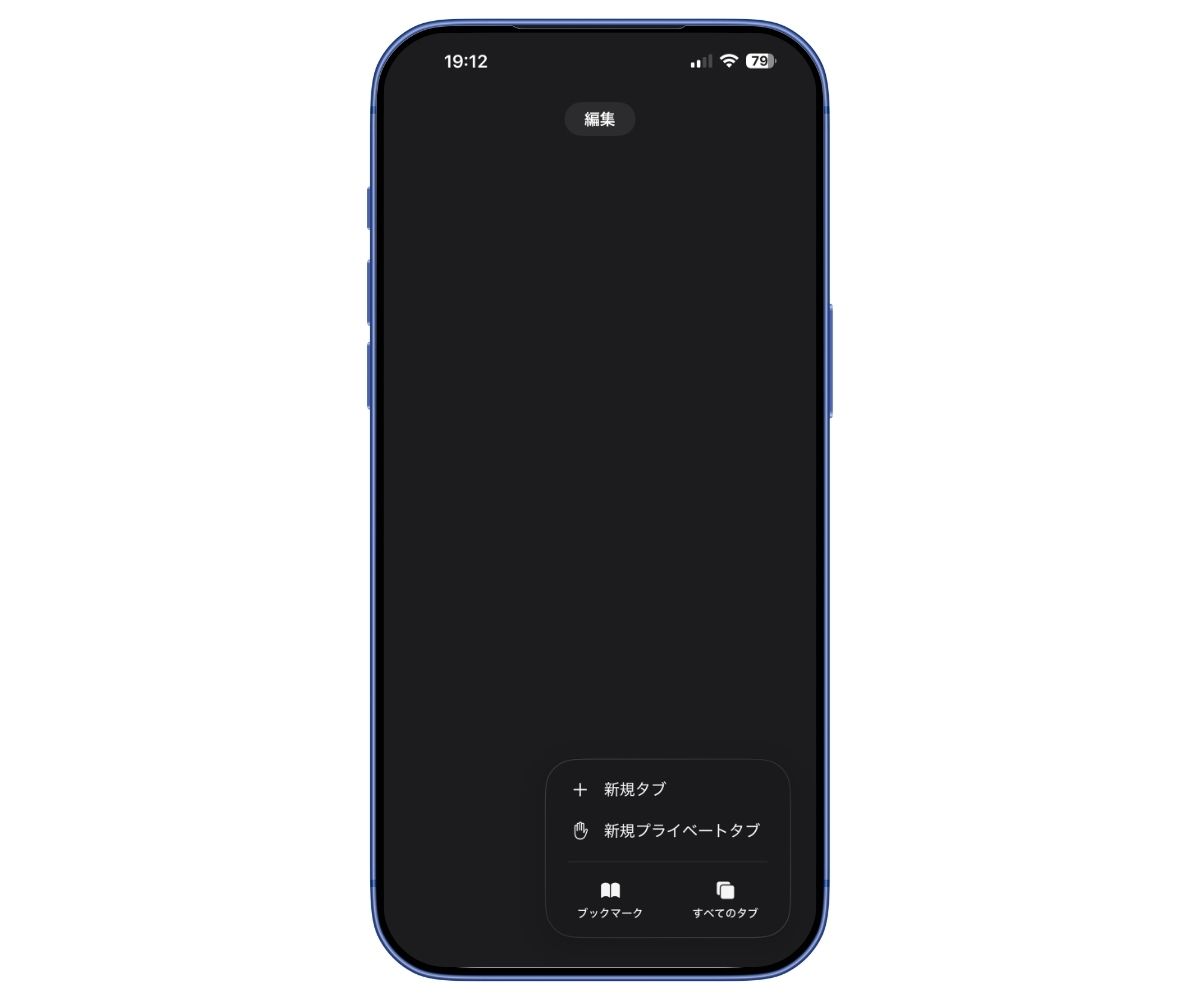
すべてのタブを表示するのに、ワンクッション必要になり
明らかに操作感が落ちていますね。
タップが1回増えるだけでも全く操作感が違うので慣れないという印象。
iPhoneを最新にしたらiOS26が最初から入っていたので戸惑いましたが、
使いにくくなった時はまず設定で変更できないか試してみる癖が身についていたのが幸いした瞬間ですね。
設定を変えたらSafariを一度閉じると反映される
意外と知られていませんが、
Safariを開いたまま設定変更しても
反映されないことがあります。
- AppスイッチャーでSafariをスワイプして終了
- または「Safariを閉じて」とSiriに頼む
これだけで、タブ位置が正しい状態で読み込まれます。
挙動が安定しない時も、いったん閉じるだけで直ることが多いので、
ちょっとしたリセット癖として覚えておくと便利です。
大体はスイッチャーですぐ切り替えても反映されますけどね。
タブ位置を戻しても違和感が残るときはここも見直す
タブの位置を「下」や「上」に戻すだけで、
Safariはだいぶ扱いやすくなります。
ただ、それでも
という瞬間が残ることがあります。
iOS26のSafariは、タブ位置以外にも
色の見せ方、タブ一覧の動き、ページ遷移の滑らかさなど、細かい挙動が少しずつ変化しています。
なので、前と同じ感覚で使いたいなら、
いくつかの項目を一緒に調整すると驚くほど昔のSafariの使用感が戻ってきました。
私が実際に使って、
特に効果が大きかった設定を紹介します。
①「Webサイトのカラーに合わせる」をオフにする
設定 → Safari → Webサイトのカラーに合わせる
デフォルトがオンなので、ページごとにアドレスバーの色が
白、黒、濃色、ブランドカラー……
と切り替わります。
iOS26では色の変化がさらに派手になり、
視界の情報量が増えてなんか落ち着かない原因になりやすいんですよね。
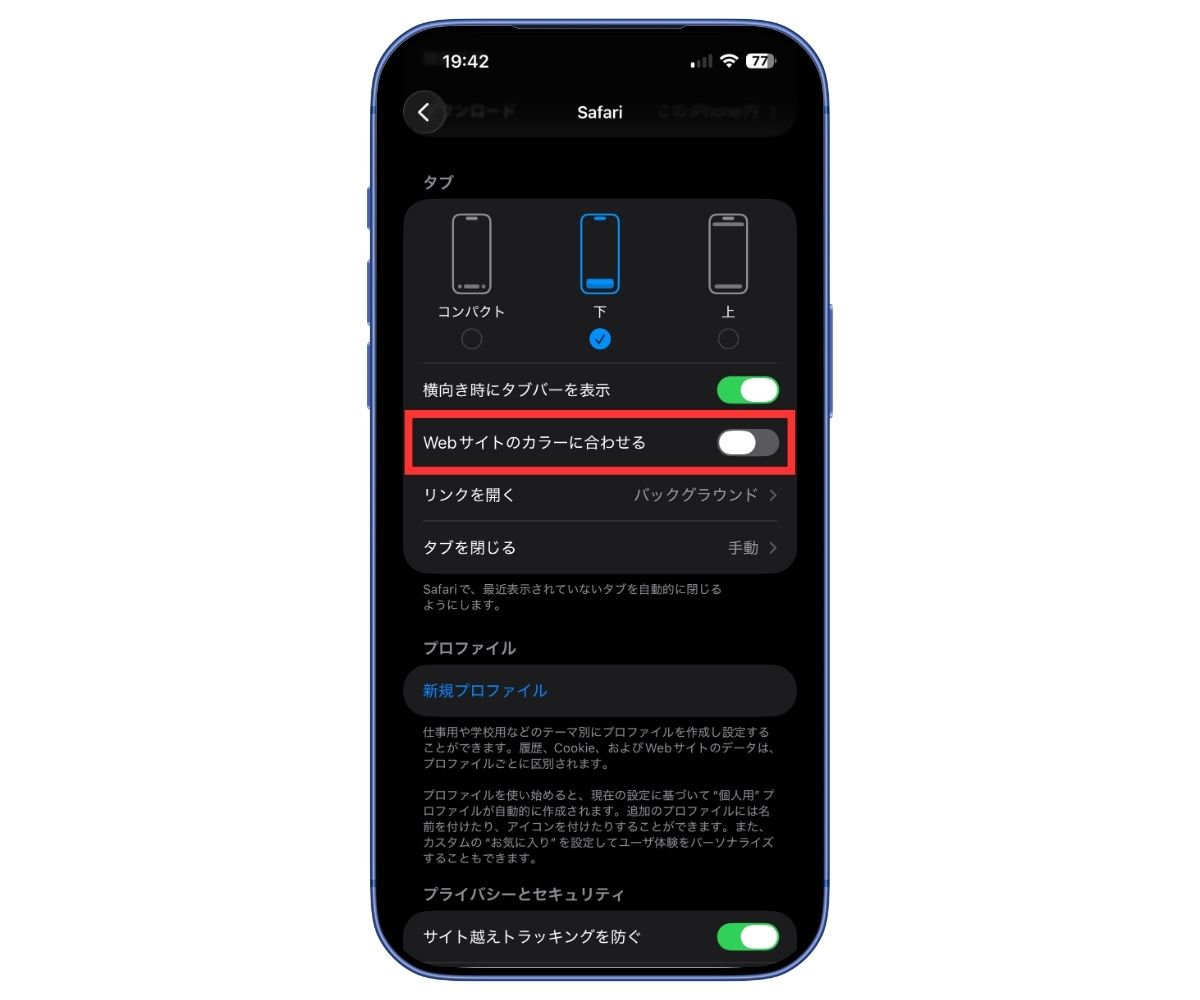
オフにすると
- バーの色が固定されて視認性が安定する
- タブの形が分かりやすくなる
- 一覧画面のチラつきが減る
タブの見え方がかなり昔のSafariに近づきます。
私はこれを切った瞬間、頭が静かになった感じがありました。
②「リンクを開く」をバックグラウンドにする
設定 → Safari → リンクを開く
ここを「バックグラウンド」にするだけで自然な動きに戻ります。
標準の「新規タブ」だと、
リンクを押した瞬間にページが切り替わり、
思考が途切れる感覚になるんですよね。
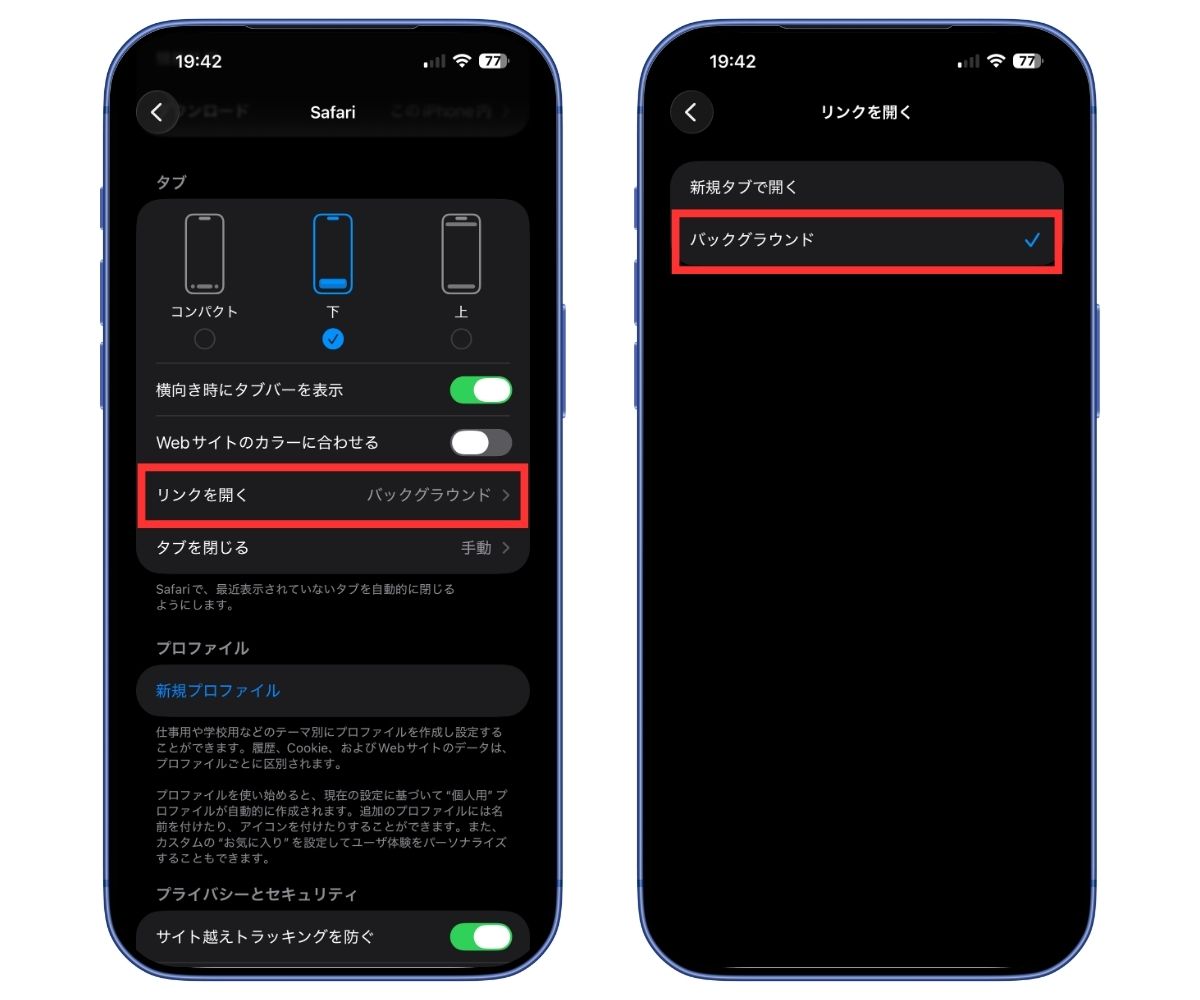
バックグラウンドなら
- 今のページを邪魔しない
- 裏側でそっと開く
- 昔のSafariっぽい静かな遷移になる
このそっと置く動きが
個人的には一番落ち着きました。
③ タブを自動で閉じない(手動)に戻す
最近のSafariは、
一定期間開いていないタブを自動で閉じる設定があります。
ただ、これをオンにすると
- 昨日の調べ物が消えている
- 必要なタブが勝手に整理されてしまう
- Safariが意図しないタイミングで動く
という違和感の元になりやすい。
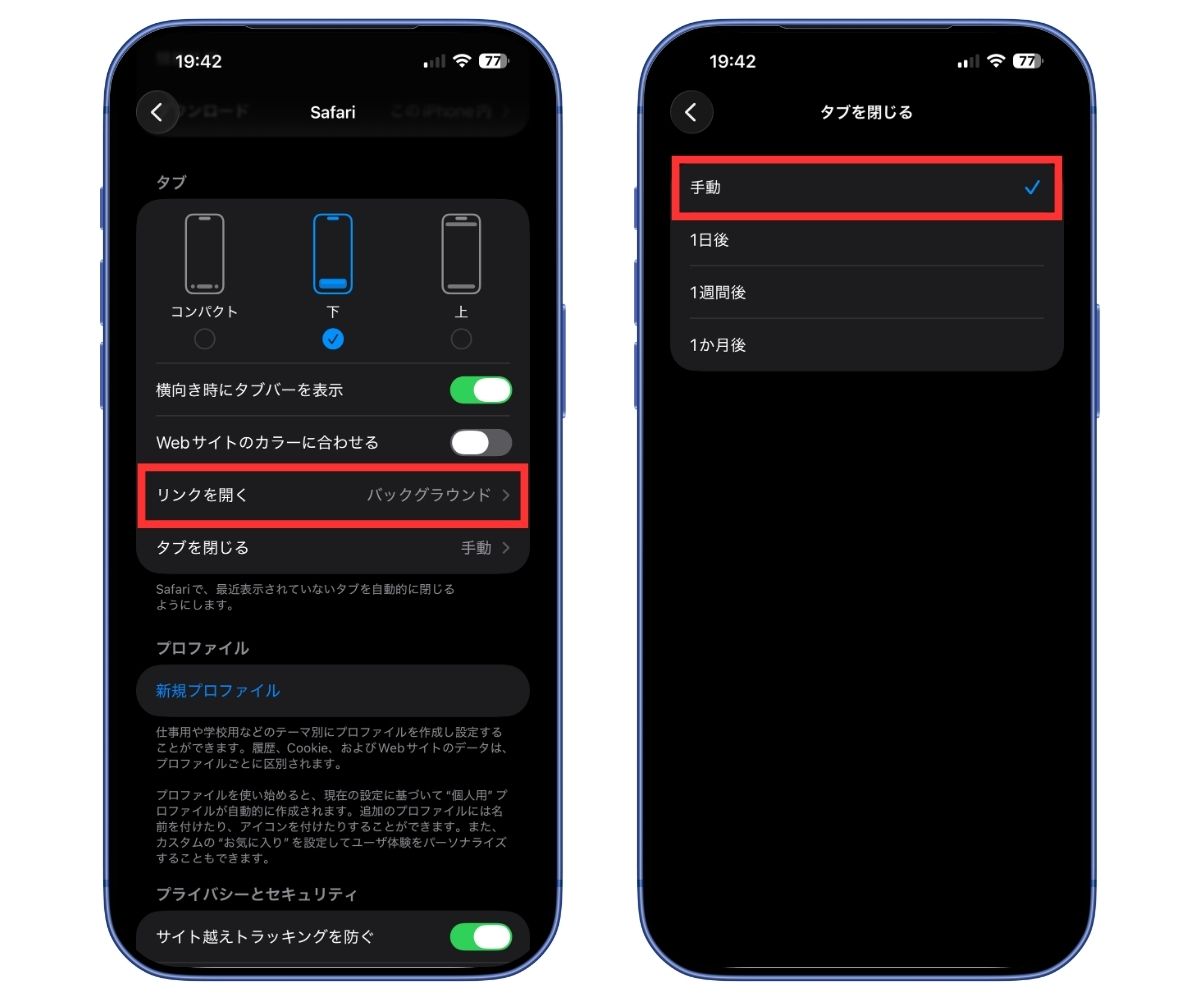
昔のSafariはタブ管理をユーザーに任せていたので、
前の感覚に戻したいなら手動固定 がおすすめです。
私はここを戻した瞬間、Safariが自分の好きなペースで使える戻る感じがありました。
こんな人は設定変更した方が楽になる
Safariの設定は、人によって最適解が全然違います。
ただ、私がいろいろ試してきた中で
特に設定変更のメリットが大きいのは次のタイプでした。
- 検索・調べ物が多く、ページ遷移が頻繁
- タブを10〜20個くらい開きっぱなしにしがち
- SNSとブログを行き来して情報を追うことが多い
- 片手操作の割合が高い
- 画面の色変化が苦手で集中が途切れやすい
ひとつでも当てはまるなら、今回の設定を試す価値はあると思います。
Safariは小さな変化が積もるアプリなので、
少し整えるだけで作業のテンポがまったく変わります。
私もそうなのですが、
特に作業や動作をテンプレート化してルーティンしている人にとって、
急にSafariの使用感が大きく変わるのはすごいストレスですよね。
本当に、戻せるようにしていてくれて助かりました!
(戻せなかったら発狂かも)
私の最終設定(再現しやすいまとめ)
最後に、私が実際に落ち着いている設定をまとめておきます。
真似しやすいように箇条書きにしました。
タブ位置:下
タブ表示:コンパクトは不使用
Webサイトのカラー:オフ
リンクをバックグラウンドで開く
タブ自動整理:手動
iOS26でも、これだけでSafariが
前のリズムを思い出したように扱いやすくなりました。
完全に旧デザインと同じではありませんが、
正直、日常で困らないレベルには戻ります。
視差効果を減らすはオフ派
ついでもうひとつ。
人によって意見が分かれる項目について触れておきます。
この設定は
「オンにすると動作が軽快になる」
と言われることが多い機能です。
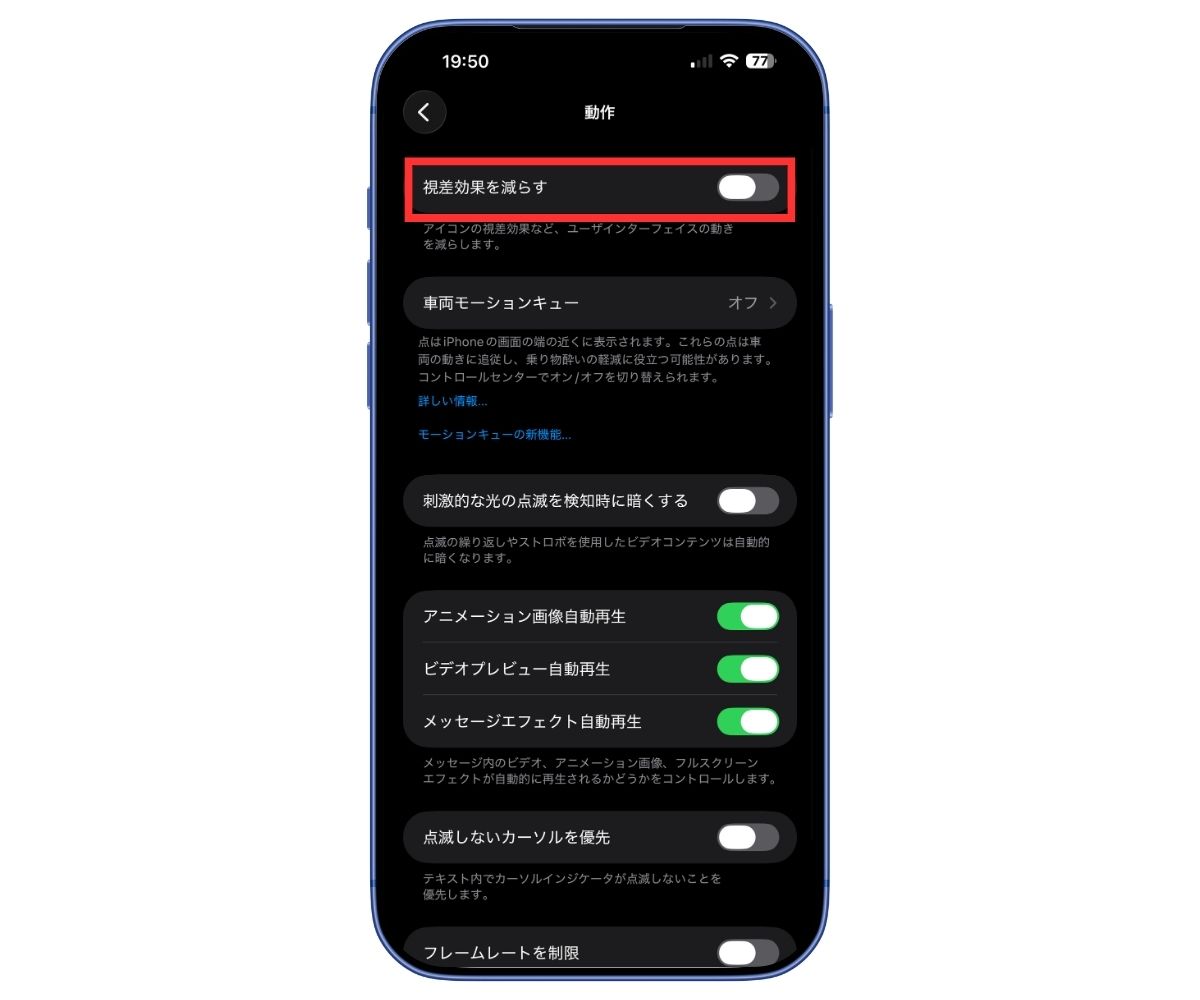
ただ──
理由はシンプルで、
オンにした途端、Safariのジェスチャーがワンテンポ遅れるように感じたから。
- ページ戻る・進むのスワイプ
- タブ一覧を開く操作
- 画面の上下スクロール
こういう指の動きと画面の動きが連動する操作は、
視差効果を残していた方が吸い付くように滑らかで遅延を感じにくいんですよね。
もちろん、「演出が苦手だから軽くしたい」という人にはオンもアリですが、
Safariの操作感だけで見れば、私はオフのままが最適でした。
このあたりはどちらが正しいではなく、
- ジェスチャーをよく使う
- 操作のリズムが大事
- レスポンスの遅れに敏感
こういうタイプなら、
視差効果は残しておく方が合うと思います。
最新ではないiPhoneの動作を軽くするために視差効果を減らしてみましたが、それも効果は微々たるもの。
動作が軽くなることと、違和感が減るということは両立しないなと感じています。
視差効果がないと違和感が大きいので、
自分とiPhoneの動きが噛み合ってないというのが問題だったと思います。
これじゃまるで、噛み合ってないでこぼこコンビだなという感想。
まとめ Safariはまだ手に馴染む形に戻せる
毎日触れるアプリだからこそ、小さな違和感でも負担になります。
タブの位置や色の変化、一覧の見え方が少し変わるだけで、
Safariはまるで別物のように感じてしまう。
でも設定を少し変えるだけで、驚くほど扱いやすさが戻るんですよね。
OSがアップデートされて、デフォルトは変更されてしまったけど、
まだSafariはちゃんと手に馴染む余地を残している。
次の大きなアップデートの際にはできれば前のデザインをデフォルトにしてもらえたら嬉しいです(笑)
コメント