

Safariの「最近保存した項目」は、iPhoneの設定だけで完璧に非表示にする方法は見つかりませんでした。
ページをブックマークすると、Safariのブックマーク画面上部にある「最近保存した項目」に表示されます。
そして、最近保存した項目から削除すると、その表示だけが消えるのではなく、ブックマーク本体まで消えてしまうという問題があります。
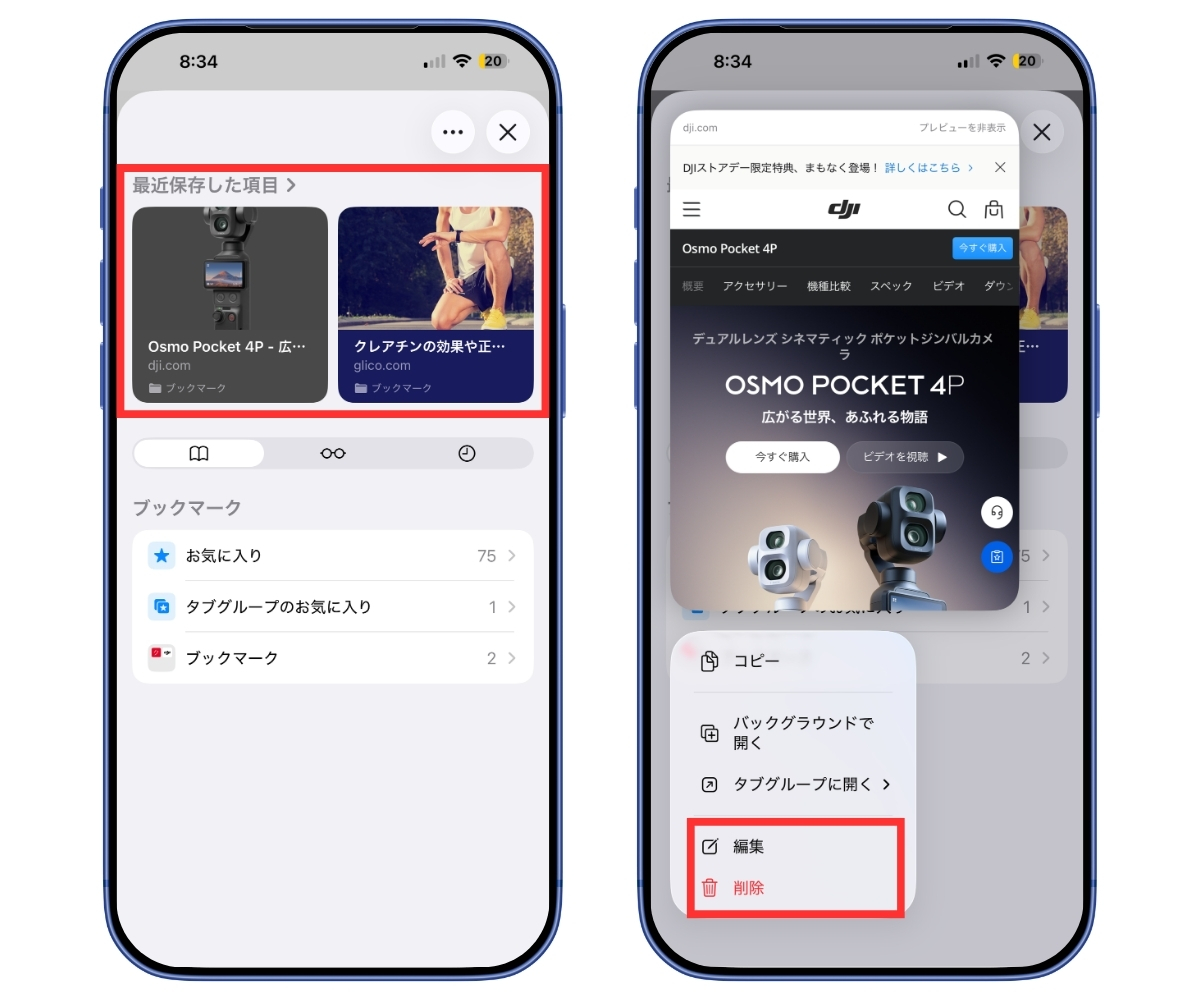
残したいページなら、削除ではなく「編集」で名前や保存場所を整理するほうが安全です。
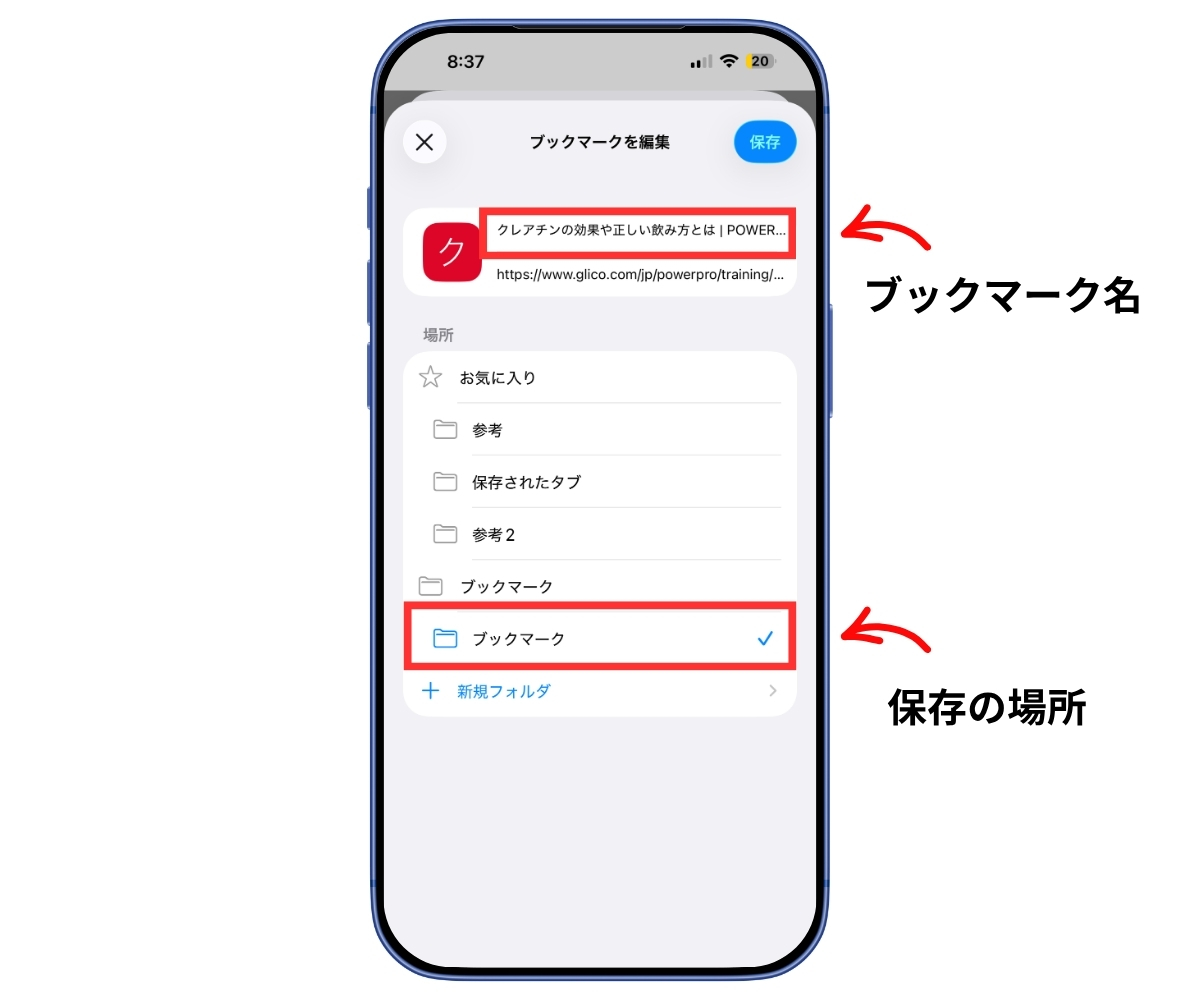
ただ、編集しても「最近保存した項目」の欄そのものが消えるわけではありません。
私の場合は、普通のブックマークに何でも保存するのをやめて、
ブックマーク内にある「お気に入り」を実質ブックマークとして使う形にしました。
完全な解決ではありませんが、最近保存した項目が復活して邪魔になるストレスはかなり減りました。
つまり私が思う最短の対処は、最近保存した項目を無理に消そうとするより、保存の使い方を変えることです。
ここからは、実際に確認した流れと、削除すると何が起きるのか、どの使い方ならストレスが少なかったのかを整理します。
最近保存した項目は完全には非表示にできない
Safariのブックマーク画面に出る「最近保存した項目」は、私がiPhoneで確認した範囲では、単独で非表示にするスイッチが見つかりませんでした。
設定アプリのSafari項目、Safari内のブックマーク編集、スタートページのカスタマイズを確認しましたが、「最近保存した項目を表示しない」のような項目は見当たりません。
現段階でこの仕様が最初に分かっていないと、かなり遠回りします。
Apple公式のiPhoneユーザガイドでは、Safariのブックマーク画面上部に、最近保存したブックマーク、お気に入り、リーディングリスト項目が表示されると案内されています。
最新の項目が左側に表示され、長押しでコピー、開く、編集、削除ができるという説明です。
この説明を見る限り、「最近保存した項目」という独立したフォルダがあるというより、Safariが最近保存した項目をブックマーク画面の上部に並べている動きに近いと感じました。
パッと見ると履歴っぽく見えるのに、実際はブックマークやお気に入りなどの保存済み項目とつながっています。
ブックマークすると最近保存した項目に出る
Safariで任意のページを開き、共有メニューなどからブックマークに追加します。
そのあとブックマーク画面を開くと、保存したページが上部の最近保存した項目に表示されました。
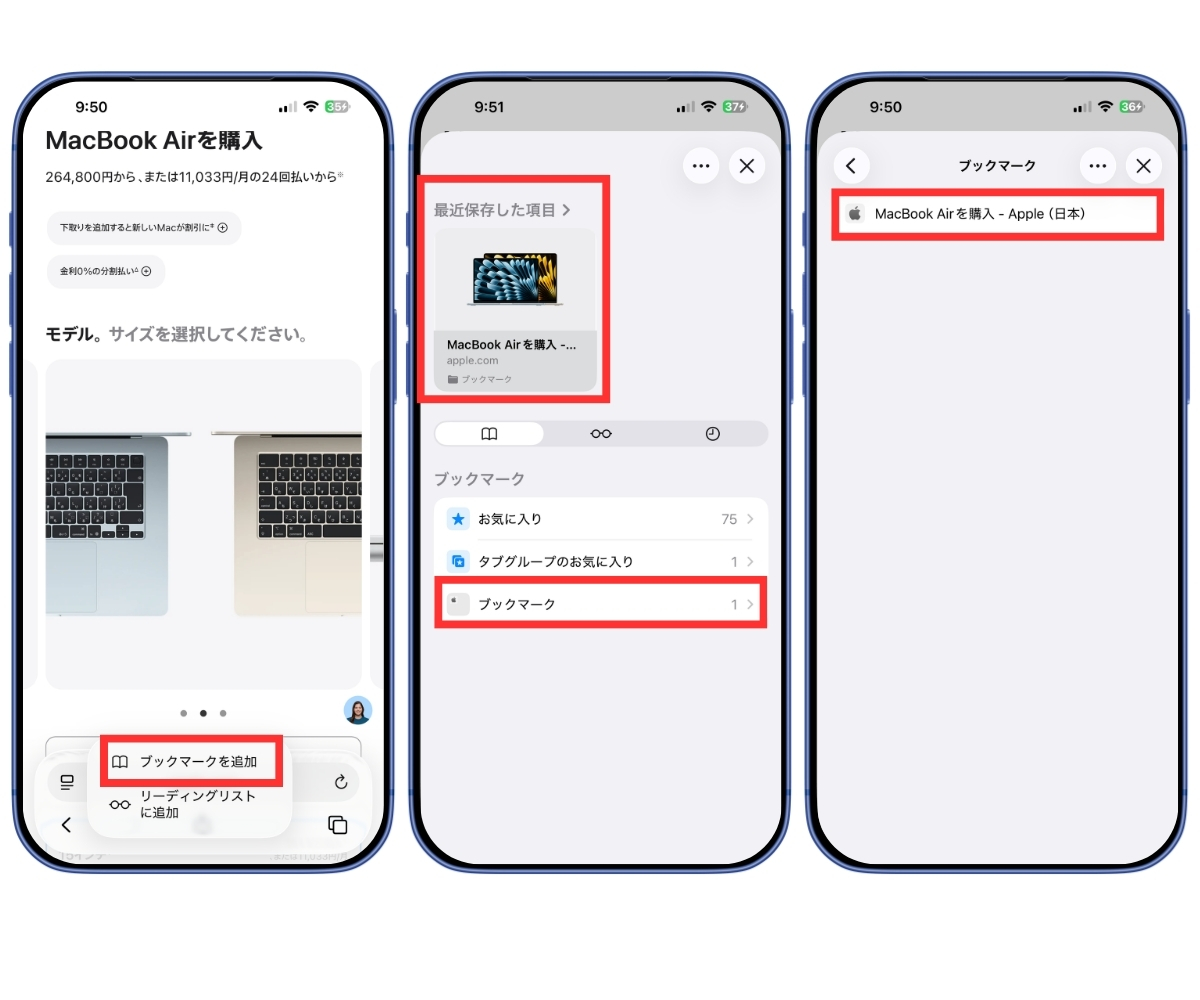
つまり、最近保存した項目に表示される原因がブックマーク保存なら、設定でどうにかするというより、保存したブックマークそのものをどう扱うかの話になります。
ここを勘違いすると、関係ない設定を探し続けることになります。
私も最初はあちこち見ました。地味に疲れるやつです。
お気に入りやリーディングリストも対象になる
最近保存した項目に出るのは、普通のブックマークだけではありません。
Apple公式の説明では、最近保存したブックマーク、お気に入り、リーディングリスト項目が表示されるとされています。
そのため、「ブックマークを整理したのにまだ出る」と感じる場合は、お気に入りやリーディングリスト側も確認したほうがいいです。
これは見落としやすい項目。
特にリーディングリストは、あとで読むつもりで軽く保存しただけでも、Safari上では保存済み項目として扱われます。
普通の履歴とは別で考えたほうが分かりやすいです。
最近保存した項目を削除するとブックマーク本体も消える
最近保存した項目が邪魔なら、長押しして削除すればいいと思うかもしれません。
実際、最近保存した項目を長押しするとメニューが出て、そこから「削除」を選べます。
ただし、ここで削除すると、最近保存した項目の表示だけが消えるのではありません。
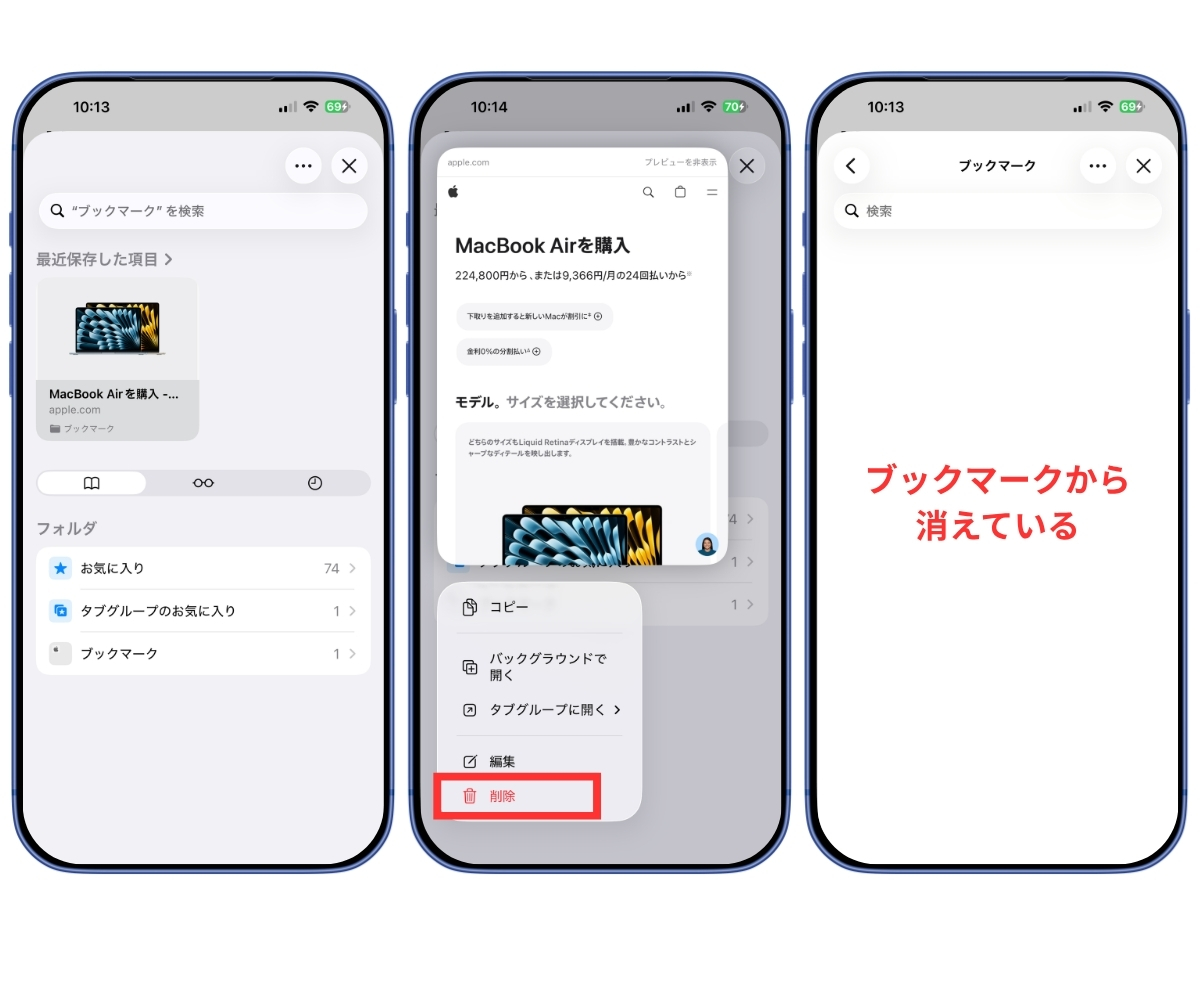
「上に出ている最近保存だけ消したい」
「でもブックマークとしては残したい」
この操作は、私が試した範囲ではできませんでした。
最近保存した項目は、独立した履歴というより、ブックマークやお気に入り、リーディングリストなどの保存項目を上部に並べている表示に近いです。
そのため、最近保存した項目から削除すると、元の保存項目にも影響します。
最初に知らずに消したときは、保存したものが根こそぎなくなっていて、頭に「?」が浮かびました。
これはちょっと怖い。
一時的に上から消すだけのつもりで削除すると、あとで普通に困ります。
残したいページなら削除ではなく
「編集」で名前や保存場所を整理するほうが安全です。
残したい項目は編集で対応する
ブックマーク本体を残したい場合は、長押しメニューから「編集」を選びます。
編集でできる主な操作は次の通りです。
- ブックマーク名を変える
- 保存場所を変更する
- URLを確認する
- フォルダに移動する
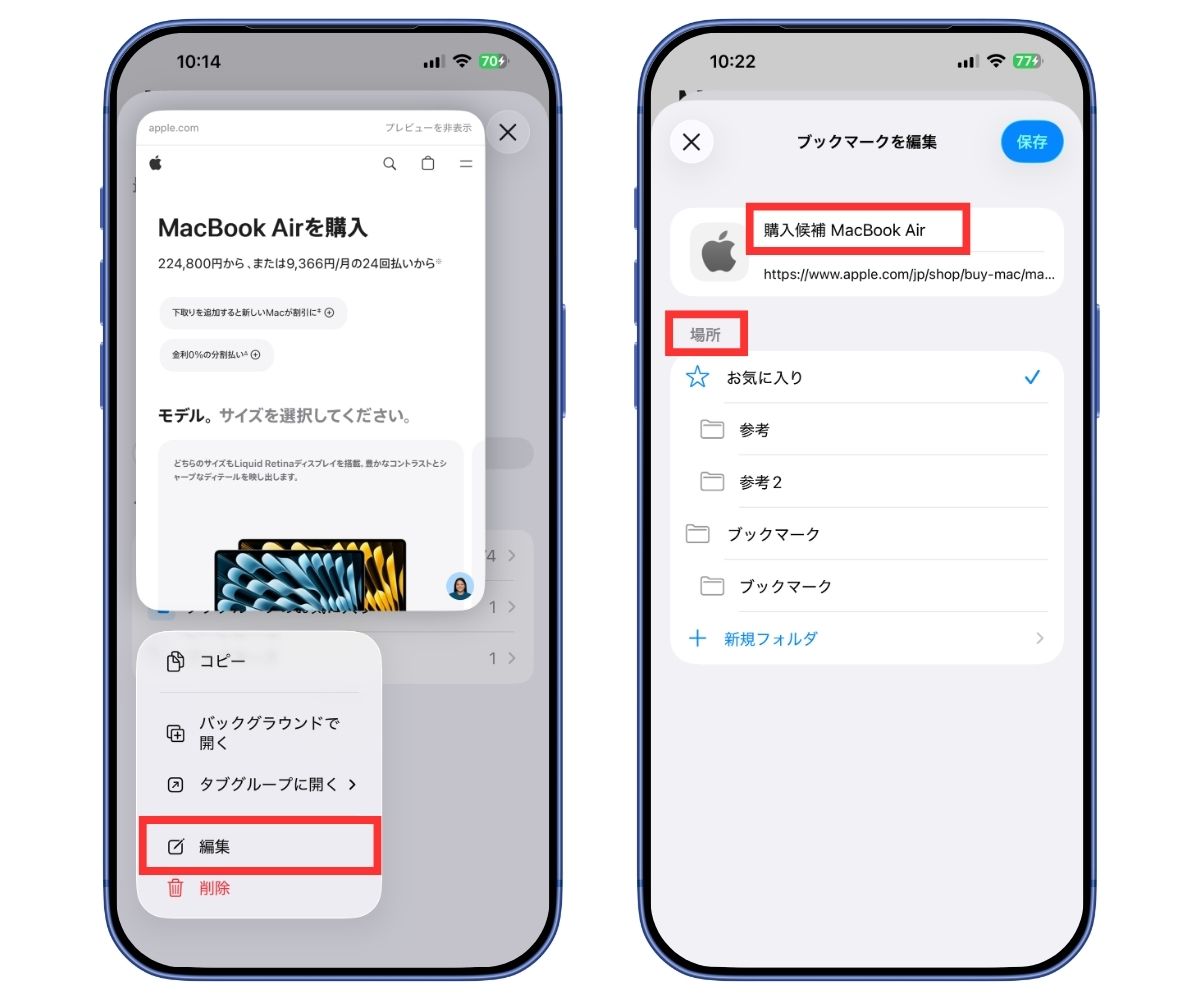
名前を変えるだけでも、ブックマーク画面で見たときの印象は変わります。
仕事用、あとで確認、調査中のように、自分が分かる名前にしておくと、あとで探すときも楽です。
ただし、編集しても最近保存した項目の欄そのものは消えません。
保存場所を変えても、私の環境では最近保存した項目からすぐ消える動きにはなりませんでした。
表示を消すというより、残っても困りにくい状態に整える操作という感じです。
ブックマークを残したまま最近保存だけ消す方法は見つからない
今回いちばん探したのは、「ブックマークは残したまま、最近保存した項目から消す方法」です。
でも、私の環境では見つかりませんでした。
かなり探ってみればできそうに思えるんですよね。
最近保存した項目は上部に別枠で表示されているので、履歴のように個別で消せそうに見えます。
でも実際に削除すると、保存元のブックマークまで消えます。
つまり、最近保存した項目だけを一時的に非表示にする操作ではありません。
なんでブックマークとここをリンクさせたのか理解できん。
保存場所を変えてもすぐには消えなかった
ブックマークの保存場所を変えれば、最近保存した項目から消えるのではと思って試しました。
たとえば、通常のブックマークフォルダから別フォルダに移動するような操作です。
ただ、私の環境では、保存場所を変えても最近保存した項目からすぐ消える動きにはなりませんでした。
最近保存した項目は、保存場所そのものより「最近ブックマークした項目であること」を基準に並んでいる印象です。
もちろん、今後iOSのバージョンが変わったり端末環境によって表示の更新タイミングが変わる可能性はあります。
ただ、「フォルダ移動すれば最近保存から消える」とは言い切れません。
時間経過で押し出される可能性はある
最近保存した項目は、名前の通り最近保存したものが並ぶ表示です。
そのため、新しく別の項目を保存していけば、古い項目は押し出されて見えにくくなる可能性があります。
ただ、これは根本的な非表示ではありません。
単に新しい項目で上書きされて、目立たなくなるだけです。
見られたくない項目を隠す目的で使うには、かなり不安定。
私なら、この運任せのような方法には頼りません。
必要なページなら名前を変えるか、ブックマークから1つ階層が深くなった「お気に入り」を実質のブックマークとしての運用に変える。
不要なページなら削除する。
このどちらかのほうが現実的でした。
お気に入りを実質ブックマークとして使う
最近保存した項目を完全に消せないなら、保存の使い方を変えるほうが早いです。
私の場合は、普通のブックマークに何でも入れるのをやめて、ブックマーク内の「お気に入り」を実質ブックマークとして使うようにしました。
これが今のところ一番ストレスが少ないです。
お気に入りは、ブックマークの中でもよく使うページを置く場所です。
Safariのスタートページなどからも開きやすいので、毎回使うページを置くには向いています。
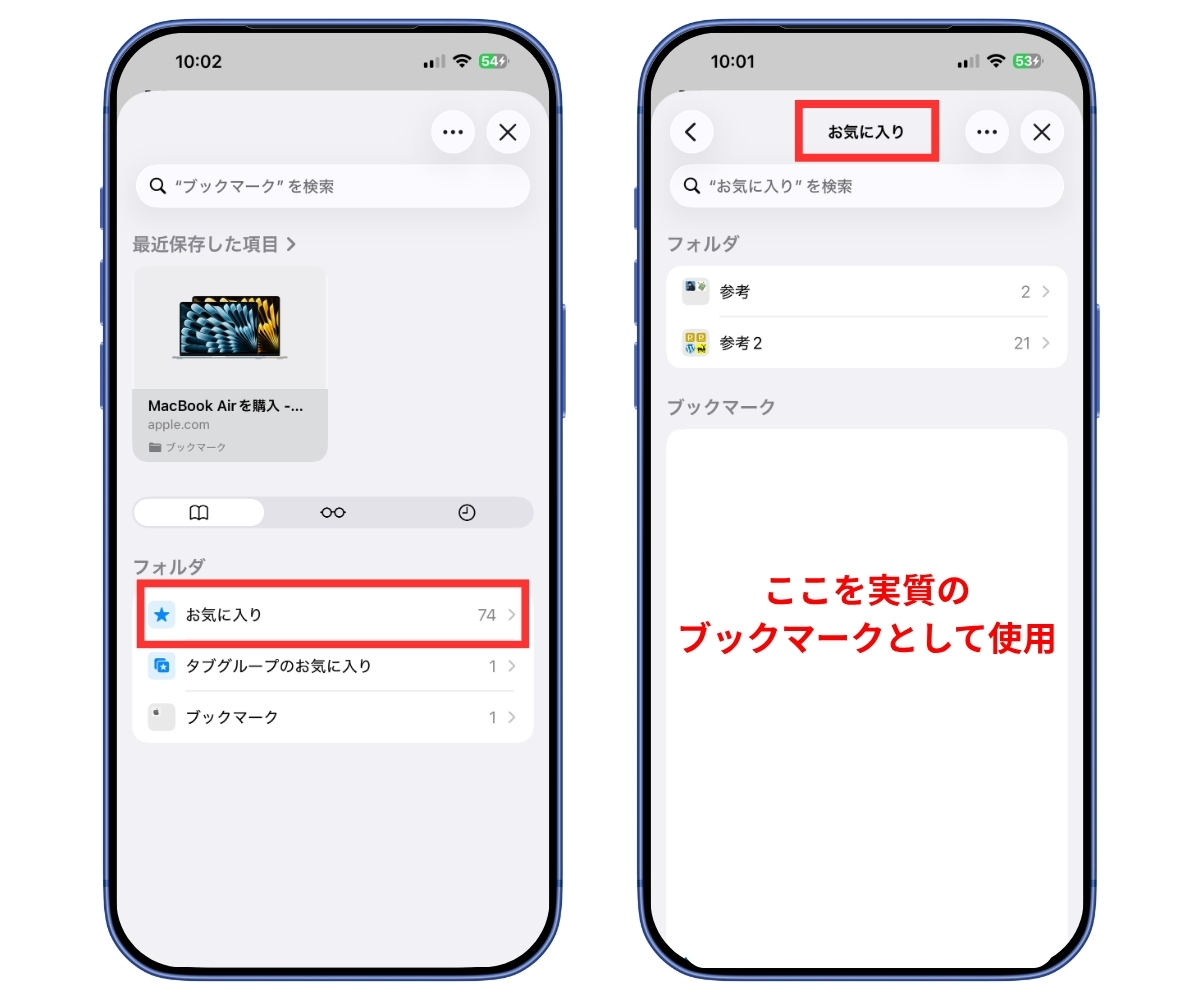
もちろん、お気に入りに追加した項目も保存済み項目です。
なので、最近保存した項目と完全に無関係になるわけではありません。
ただ、普通のブックマークを何でも入れる箱として使うより、保存する数を絞りやすくなります。
結果として、最近保存した項目がごちゃごちゃする頻度を減らせました。
ブックマークのトップ画面で何でも保存するのではなく、「お気に入り」の中にフォルダを作って、そこを実質ブックマーク置き場にする感じです。
保存する場所をざっくり分ける
最近保存した項目が邪魔になる一番の原因は、ブックマークを増やしすぎることでした。
この使い方をすると、最近保存した項目がすぐ散らかります。
夢中で探し物をしていると、いくつ保存したら気が済むのかわからないほど増殖しているということも。
私もわりとこのタイプなので、普通に増えます。
そこで、保存ルールを分けました。
- よく使うページはお気に入りに入れる
- 一時的に見るページはタブのまま残す
- あとで読むだけならリーディングリストを使う
- 定期的に見る、長期保存するページだけお気に入りの中にブックマークフォルダを作って入れる
- 不要になったページは早めに削除する
このくらいで十分でした。
完璧に整理しようとすると続かないので、ざっくり分けるほうが現実的。
一時保存はブックマーク以外に逃がす
一時保存したいだけのページをブックマークに入れると、最近保存した項目に出現します。
そのため、短期間だけ見たいページはタブのまま残すか、リーディングリストを使うほうが楽でした。
リーディングリストも最近保存した項目に出る場合はあります。
ただ、「あとで読むページ」として分けられるだけでも管理はしやすくなります。
ブックマークを長期保存用、お気に入りをよく使うページ用、リーディングリストをあとで読む用にすると、役割がはっきりします。
分かって慣れてしまえばこっちのもの。
試したけど効果がなかった操作
最近保存した項目を消すために、いくつか試しました。
ただ、私の環境では根本解決にはなりませんでした。
試した操作は次の通りです。
- スタートページの表示項目を変更する
- 履歴とWebサイトデータを消去する
- ブックマークの保存先フォルダを変える
- プライベートブラウズを使う
- Safariを閉じて開き直す
- iPhoneを再起動する
どれも完全に無意味というより、効く場所が違いました。
履歴とWebサイトデータの消去は、閲覧履歴やサイトデータには効きます。
スタートページのカスタマイズは、新しいタブの見え方には効きます。
でも、ブックマーク画面上部の最近保存した項目には効きませんでした。
試してようやく分かった違い。
履歴削除ではブックマークは消えない
Safariの履歴とWebサイトデータを消去してもブックマーク残るので、最近保存した項目は消えません。
履歴は、過去に見たページの記録。
ブックマークは、自分で保存したページ。
この2つは別物。
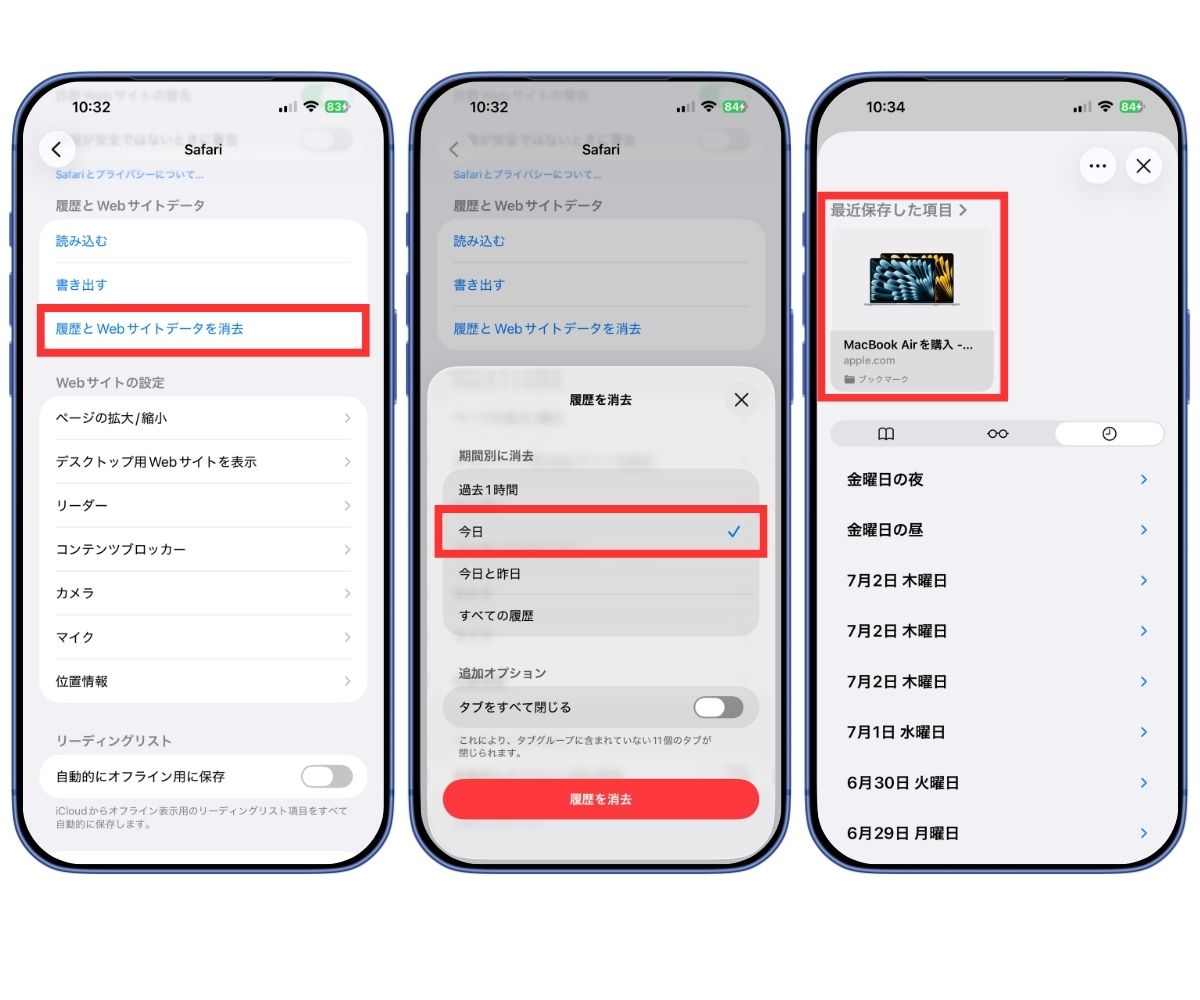
履歴を消したあとでも、ブックマークとして保存したページは残ります。
そのため、最近保存した項目にも残る場合があります。
「履歴を消したのに残っている」と感じる場合は、ブックマーク側に保存されているか確認したほうが早いです。
スタートページの編集では変わらない
Safariのスタートページには、お気に入り、よく閲覧するサイト、共有されたリンク、プライバシーレポートなどの表示項目があります。
ここを編集すると、新しいタブを開いたときの画面はすっきりします。
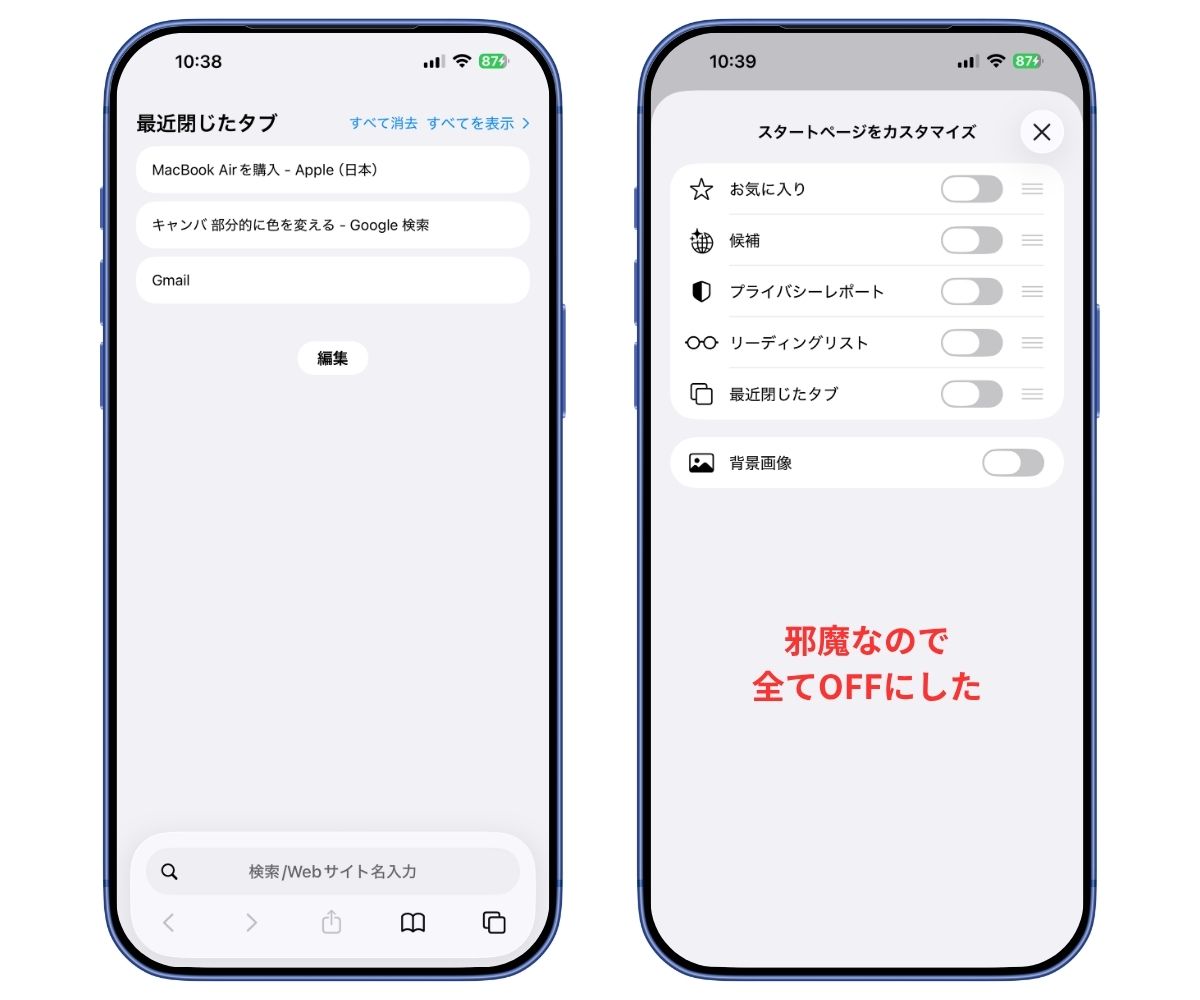
ただ、ブックマーク画面上部の最近保存した項目には影響しませんでした。
スタートページとブックマーク画面は別です。
ここを混ぜると、設定を変えたのに何も変わらないように見えます。
正直、これも勝手にごちゃごちゃ表示してちょっと邪魔なのでシンプルにしています。
削除前に確認したい注意点
最近保存した項目を削除する前に、ブックマーク本体も消える前提で確認したほうが安全です。
特に、iCloudでSafariを同期している場合は注意が必要です。
iPhoneで削除したブックマークの変更が、MacやiPad側にも反映される可能性があります。
確認する場所は次の通りです。
- 設定アプリを開く
- 自分の名前をタップする
- 「iCloud」をタップする
- 「すべてを表示」または「すべてを見る」を開く
- 「Safari」がオンか確認する
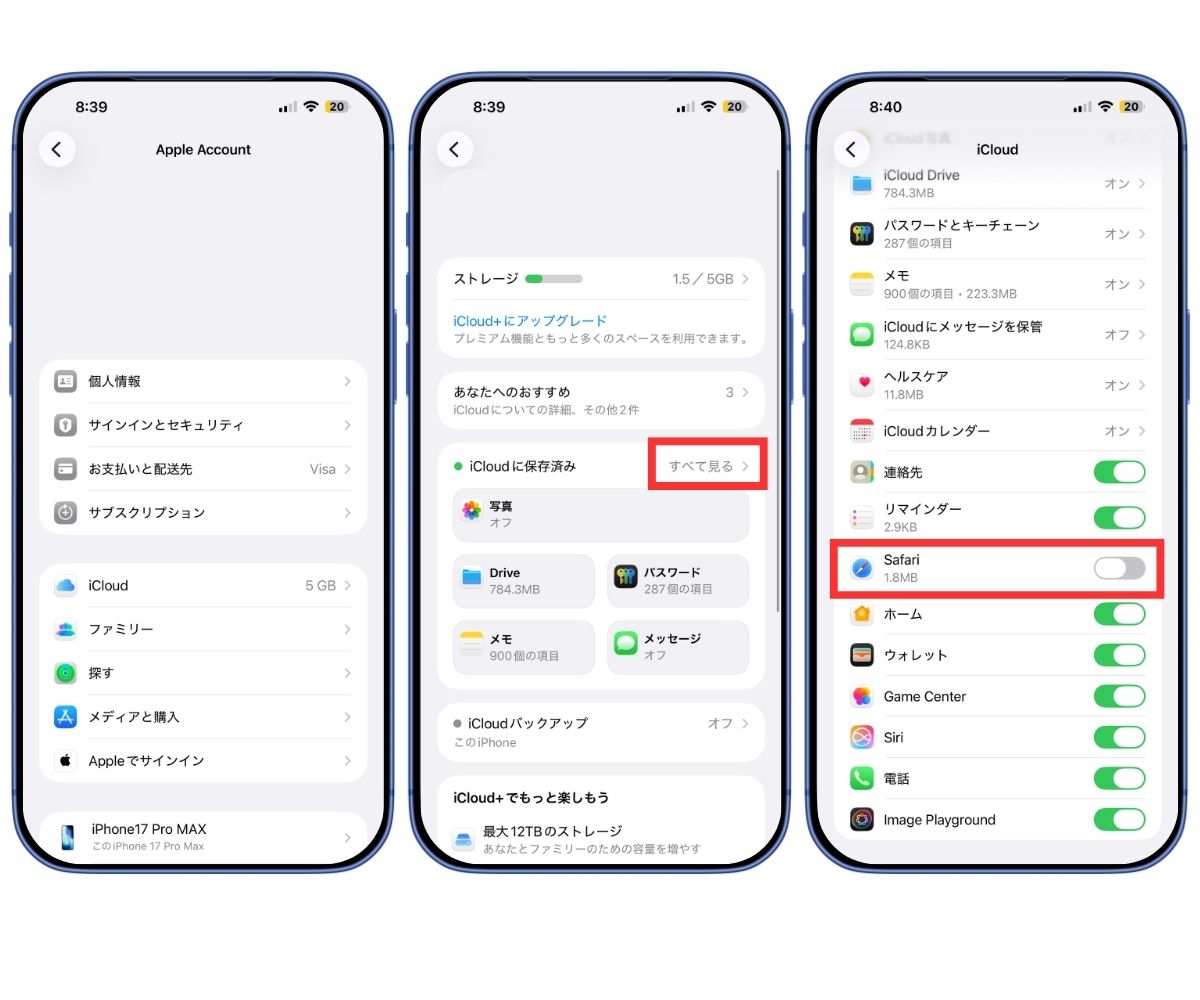
Safari同期がオンなら、ほかのAppleデバイスで保存した項目がiPhone側に出ている可能性があります。
ただ、これまで同期していたものを、いきなり同期をオフにするのは少し強い対応です。
※私は元々同期を切っています
同期を切ると、端末間でブックマークやリーディングリストが揃わなくなります。
見られたくない項目があるだけなら、まずは対象の項目を削除または編集するほうが安全だと思います。
消す前に見るポイント
削除前に、次の点だけ確認しておくと安心です。
- あとで本当に使わないページか
- お気に入りや別フォルダへ移動しなくていいか
- iCloud同期でほかの端末にも影響しないか
- 仕事用や調査用で必要なページではないか
最近保存した項目の上だけを片付けるつもりで削除すると、ブックマーク本体も消えます。
この仕様を知らないと、あとで探したときに見つからなくなります。
消す前に一度だけ立ち止まる。
これだけでミスはかなり減ります。
元に戻すなら再保存が必要
削除したブックマークを元に戻したい場合は、基本的にはページを開き直して再度ブックマークに追加する流れになります。
Safariの画面上で、最近保存した項目だけを削除前に戻すような操作は確認できませんでした。
もちろん、iCloudやほかの端末の状態によって見え方が変わる可能性はあります。
ただ、少なくともiPhone単体の操作としては、消す前に慎重に確認したほうが楽です。
再保存すれば戻せますが、同じページをもう一度探すのが地味に面倒なんですよね。
よく迷うところ
最後に、迷いやすいところだけ短く整理します。
本文と同じ話を長く繰り返すより、判断に使う部分だけ押さえます。
最近保存した項目だけを非表示にする設定
私が色々確認した範囲では、最近保存した項目だけを非表示にする設定は見つかりませんでした。
Safari設定にも、スタートページ編集にも、ブックマーク画面にも、それらしいスイッチはありません。
そのため、現実的には保存元のブックマーク、お気に入り、リーディングリストを整理する形になります。
プライベートブラウズ中のブックマーク保存
プライベートブラウズは、閲覧履歴を残しにくくするための機能です。
ブックマークを保存しない機能ではありません。
プライベートブラウズ中でも、自分でブックマークに追加すれば保存されます。
そのため、あとで最近保存した項目に出る可能性があります。
「見た履歴を残したくない」と「保存したページを見せたくない」は別の問題です。
Safariの最近保存した項目は、iPhoneの設定だけで完璧に非表示にする方法は見つかりませんでした。
私の環境では、ブックマークとして保存したページは最近保存した項目に表示されます。
そして、最近保存した項目から削除すると、表示だけではなくブックマーク本体も消えます。
ここが一番注意するところです。
私の場合は、普通のブックマークを増やしすぎるのをやめて、お気に入りを実質ブックマークとして使う形にしました。
お気に入りの中にフォルダが何個か分けられていて、フォルダ分けしないでそのまま保存しているものがよく見るものという感じです。並べ替えも可能。
一時保存はタブかリーディングリスト。
よく使うページはお気に入り。
長く残すものは、お気に入りの中に作ったフォルダ。
このくらいに分けると、最近保存した項目に振り回される感じはかなり減ります。
設定で一発オフにできないのは不便ですが、今のSafariではこの運用が一番ストレスが少ないと感じました。
今後のアップデートでこの仕様が変更されるのを待つしかなさそうですね。
コメント