
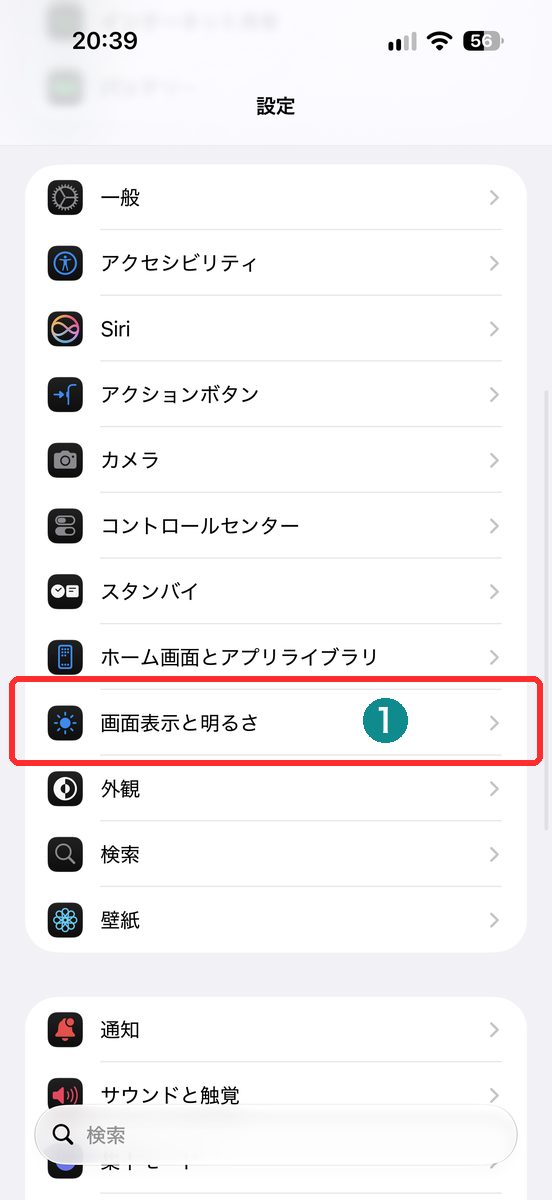
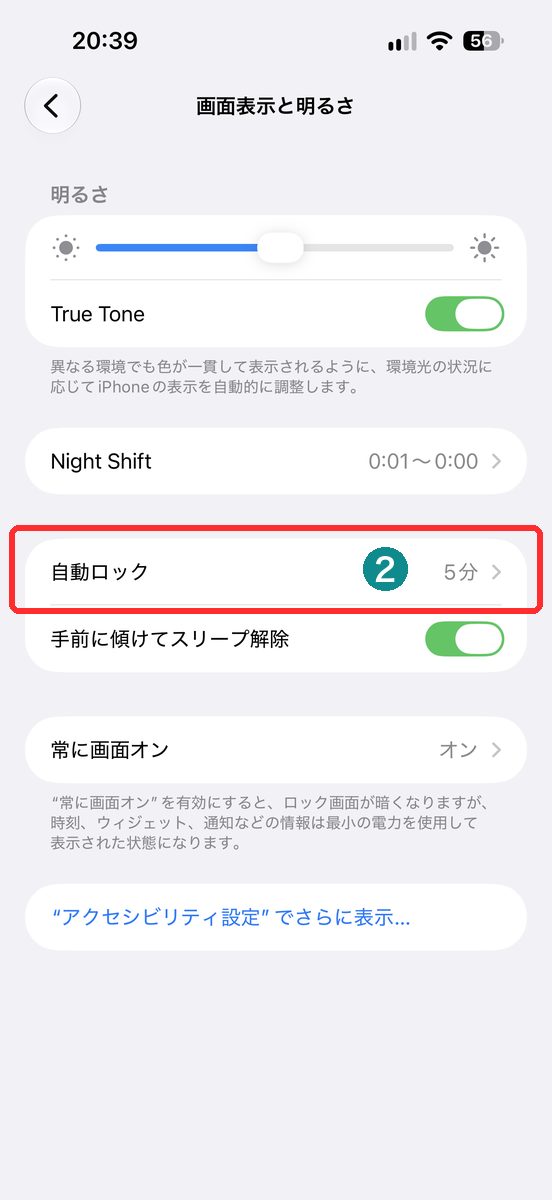
画面が消えるまでの時間は、「設定」→「画面表示と明るさ」→「自動ロック」で変えられます。
地図やレシピを見ている途中で消えて困っているなら、まずここです。
ただし、低電力モードのときは話が別です。
低電力モードがオンのあいだは、自動ロックが30秒に固定されます。
- 「設定」を開き、「画面表示と明るさ」をタップする。
- 「自動ロック」をタップする。
- 画面が消えるまでの時間を選ぶ。
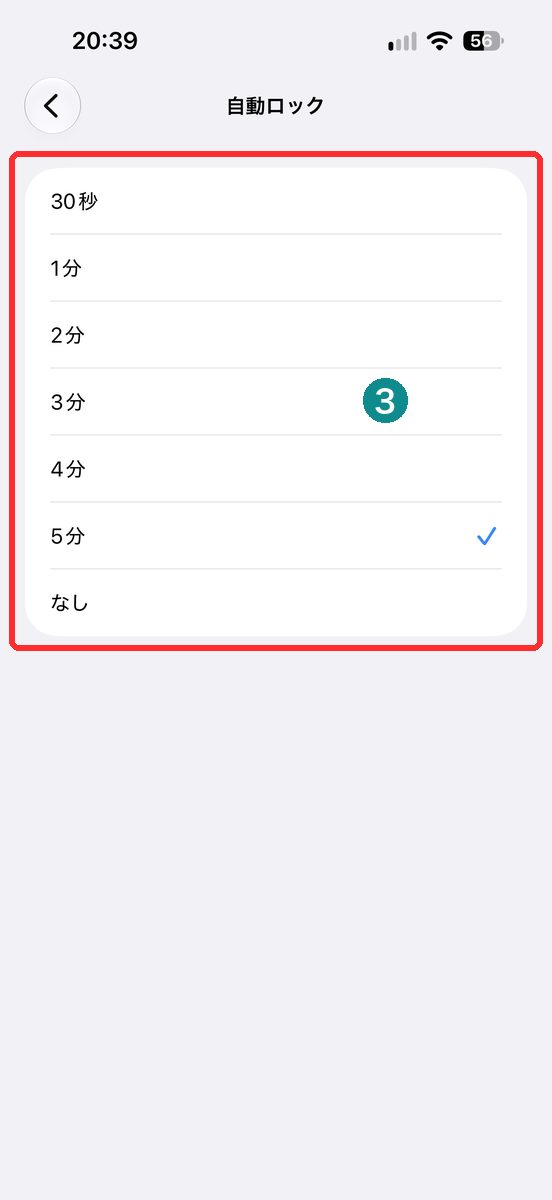
選べる時間は、「30秒」から「5分」まで1分刻みで、いちばん下に「なし」。私のiPhoneでは「5分」にチェックが付いていました。
これで、画面が消えるまでの時間は変わる。
ただ、選んだ時間より早く消えるなら、原因はほかにあるかもしれません。それは次の節で。
自動ロックの時間を長くするときの注意
iPhoneは、画面に視線を向けている間は明るいまま。目を離すと、セキュリティのために画面が暗くなり、最終的にロックされます。
この「画面が消えるまでの時間」を選べるのが、自動ロックです。
長くすれば見ている途中で消えにくくなる。
その代わり、自動ロックを遅らせたり「なし」にすると、電力の消費は増えます。
画面を見ていない間も、明るいまま電池を使い続けるわけで。
机に置いたまま画面がつきっぱなし、というのは、あまり気持ちのいいものではありません。
ちなみに、いちばん下の「なし」は、自動ロックを無効にする選択肢。
選ぶと自動では消えなくなるので、使い道は限られます。
なので、ずっとつけっぱなしにするより、必要な場面に合わせた長さにとどめるのが無難でしょう。
いきなり一番長い時間にせず、少し長めから試して様子を見る、くらいがちょうどいいはず。
自動ロックが30秒になっているときは、低電力モードを確認
ここで、冒頭で予告した落とし穴の話。
低電力モードがオンのあいだ、自動ロックはデフォルトの「30秒」に設定される。
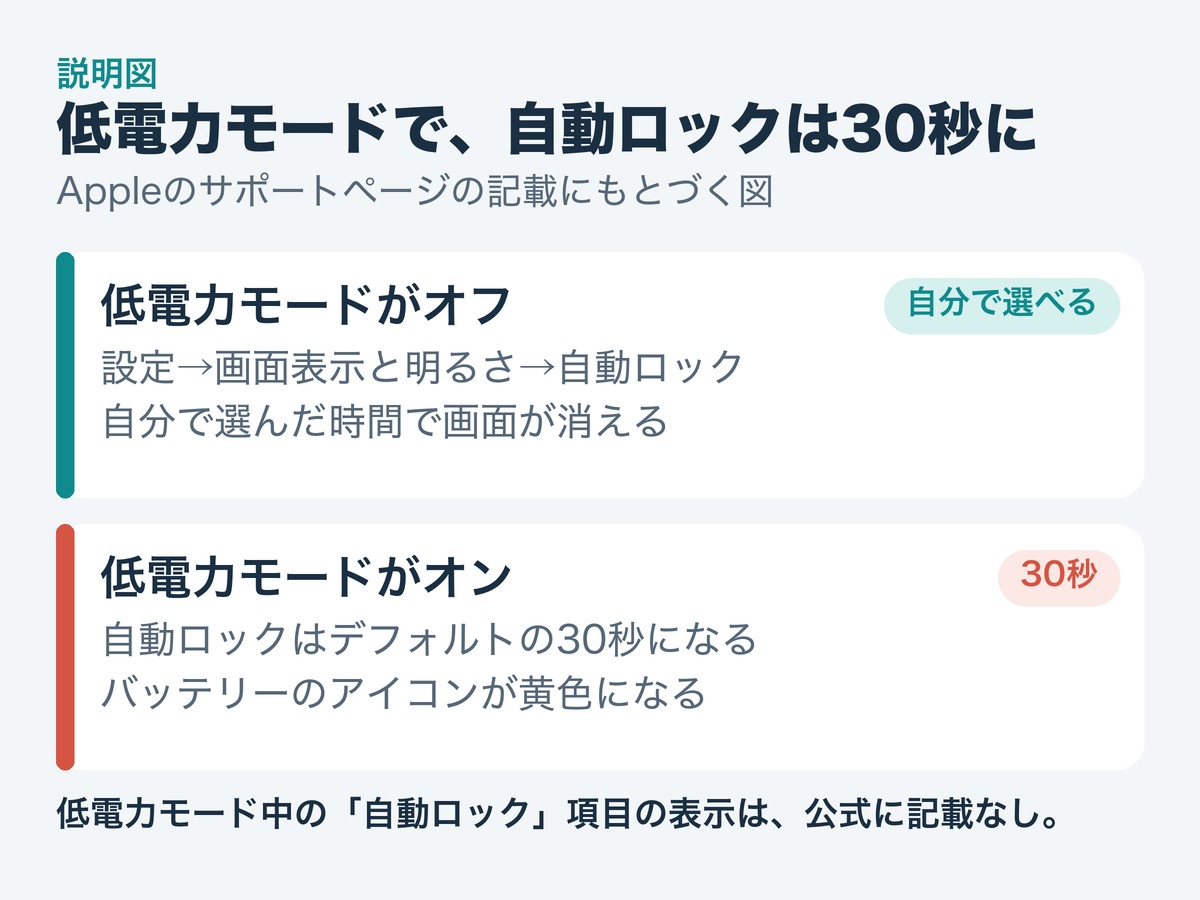
低電力モードは、バッテリーの持ちを延ばすための設定。
ステータスバーのバッテリーのアイコンが黄色になっていたら、低電力モードがオンのしるしです。
設定したはずの時間と違う、と首をかしげているうちに、実は電池が減って低電力モードに切り替わっていた、ということがありえます。
適応型電力制御に対応した機種では、バッテリー残量が20%を下回ると、自動で低電力モードがオンになります。
自分で入れた覚えがなくても、切り替わることがある。
低電力モードは、iPhoneが80%以上まで充電されると、自動でオフになるそうです。
手動なら、設定の「バッテリー」から切り替えられます(機種によって、たどる項目が少し違います)。
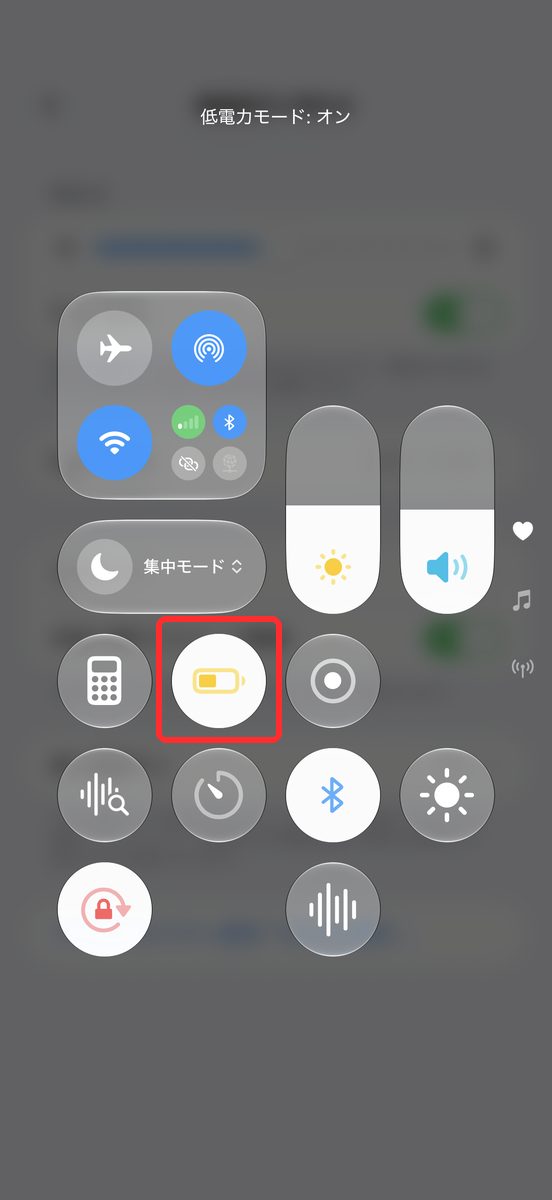
コントロールセンターに電池のボタンを置いていれば、そこからも切り替えられます。
オンにすると、ボタンが黄色くなって、画面の上に「低電力モード: オン」と出ました。
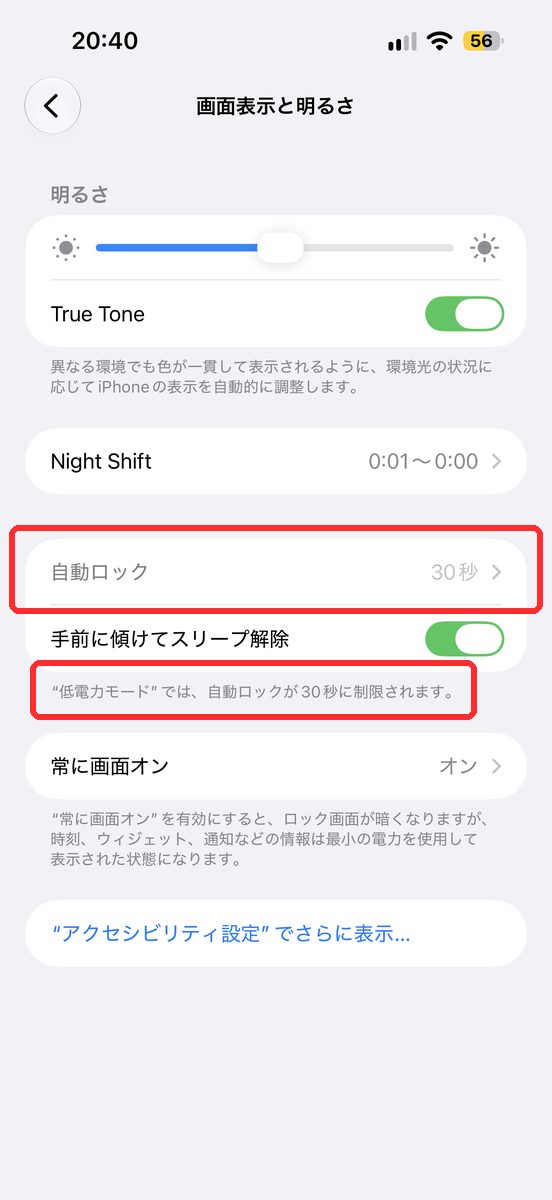
実際に開くと、「自動ロック」の項目はグレーになって、右側は「30秒」。
すぐ下には、「“低電力モード”では、自動ロックが30秒に制限されます。」という説明も出ていました。ステータスバーの電池も、黄色です。
つまり、低電力モード中は、自動ロックが30秒に制限されている状態。
「設定を変えたのに戻る」のではなく、そもそも制限がかかっている、と考えると腑に落ちます。
まとめると、低電力モードがオンのあいだは、自動ロックは30秒になります。
時間を変える前に、バッテリーの色を見ておけば、原因で迷いにくくなります。
「常に画面オン」と自動ロックの違い
画面が「消える」のか、「暗くなる」のか。ここを取り違えると、設定を探す場所を間違える。
似た名前の設定があるからです。
「常に画面オン」は、対応しているモデルで、iPhoneがロックされていても、ロック画面を暗い状態で表示し続ける設定。
デフォルトでオンになっています。
つまり、画面が真っ暗にならず、暗い状態で時刻や通知が見えるのは、故障ではなく、この設定によるものかもしれない。
こんなの、知らないと不具合だと思ってしまう。
この「常に画面オン」は、次のような場面では自動でオフになると案内されている。
- 画面を下にして置いたとき、画面を見ることができないとき
- ペアリングしたApple Watchから離れたとき
- CarPlayを使い始めたとき、連係カメラを使っているとき
- 低電力モードや「睡眠」集中モードがオンのとき、普段の就寝時刻になったとき
暗い表示そのものを止めたいなら、「設定」→「画面表示と明るさ」→「常に画面オン」をオフにする。
オンのままでも、「壁紙を表示」と「通知を表示」は、それぞれオンかオフを選べる。
ややこしいのは、周りの明るさに合わせて画面の明るさが変わる機能も、また別にあること。
これは「明るさの自動調節」で、別の記事で扱った。
周りの明るさに合わせて変わる機能の止め方は、こちらで書いています。

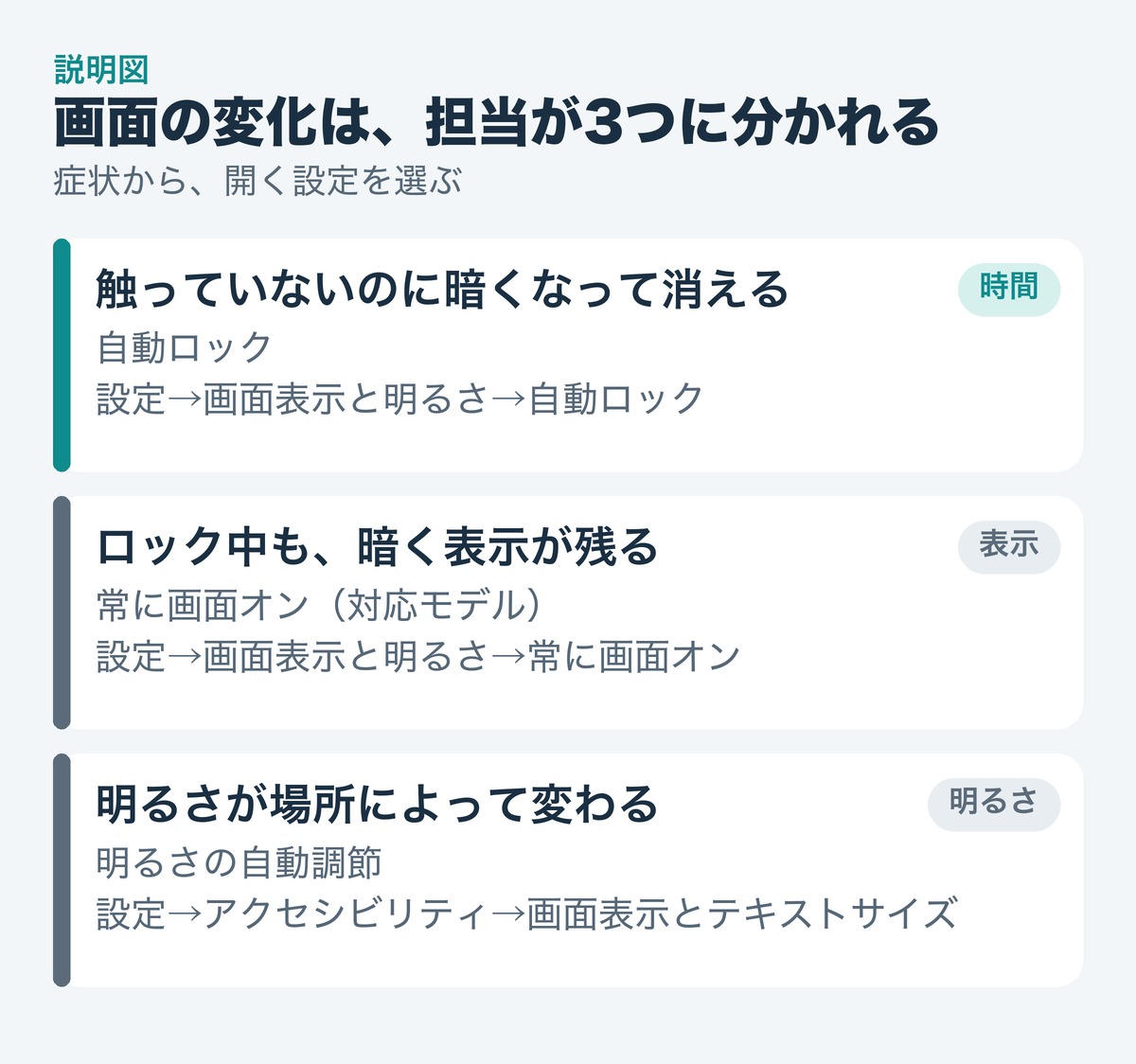
整理すると、次のように分けられる。
- 触っていないのに、暗くなって消える:自動ロック
- ロック中でも、暗く表示が残る:常に画面オン
- 明るさが、場所によって勝手に変わる:明るさの自動調節
症状がどれに近いかで、開く設定が変わる。
まず、自分の困りごとがどれなのかを決めるのが、遠回りに見えて近道です。
iPhoneの画面が消える時間に関するよくある質問
iPhoneの画面が消えるまでの時間は、どこで変えますか
「設定」→「画面表示と明るさ」→「自動ロック」で変えられます。
低電力モードがオンのあいだは、自動ロックが30秒に固定されます。
自動ロックを長くすると、バッテリーは早く減りますか
自動ロックを遅らせたり「なし」にすると、電力の消費は増えます。
どのくらい増えるかは、はっきりしません。
ロックされているのに画面が暗く表示され続けるのは、故障ですか
「常に画面オン」の設定かもしれません。
対応しているモデルでは、デフォルトでオンになっていて、ロック画面が暗い状態で表示され続ける。
自動ロックの時間が30秒になっているのはなぜですか
低電力モードがオンになっている可能性があります。
バッテリーのアイコンが黄色なら、低電力モードのしるしです。
画面が消える時間は、数タップで変えられる小さな設定です。
それでも変わらないときは、バッテリーのアイコンの色を、ちらっと見てみてください。
公式情報の確認日:2026年9月25日。
画面は、手元のiPhoneで撮影したものです。表示や名称は、機種やiOSのバージョンで変わる場合があります。
コメント