
画面収録に自分の声が入らないのは、マイクがオフのままになっているためです。
コントロールセンターの録画ボタンを長押しして、マイクをオンにしてから録画を始めれば解決します。
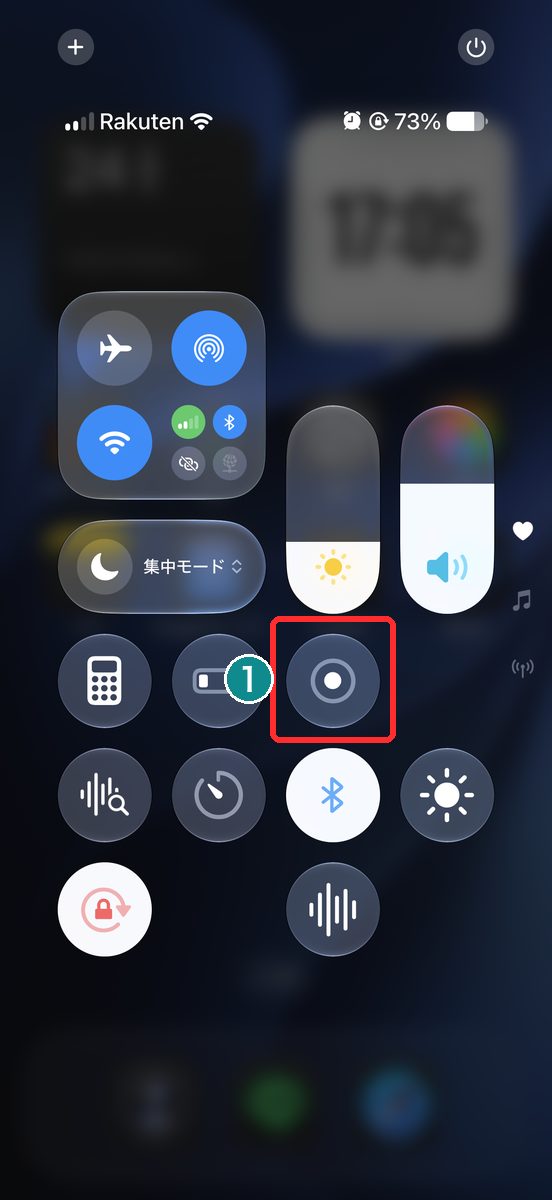
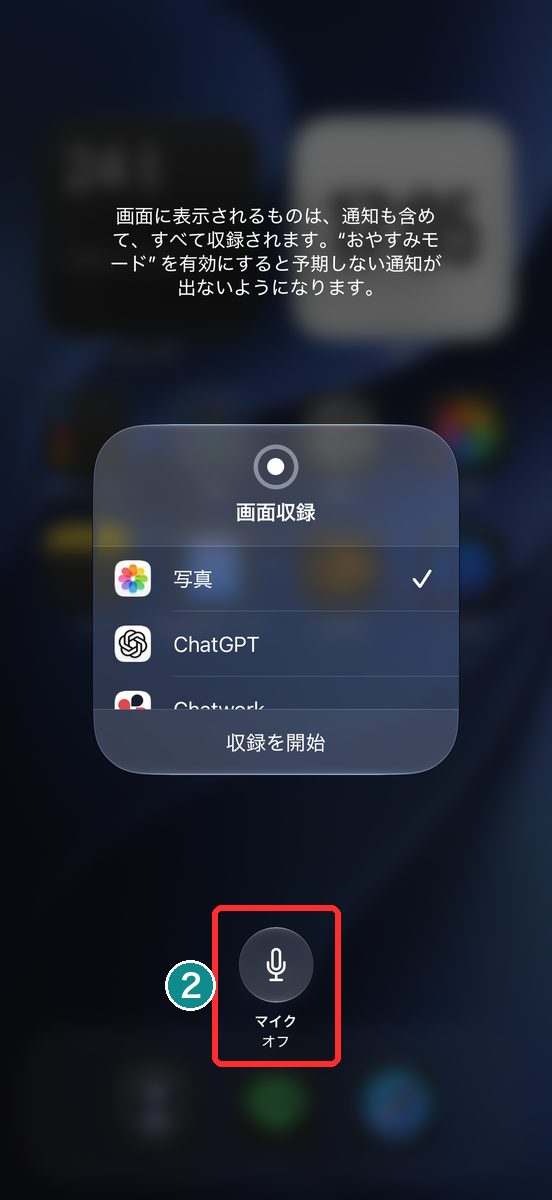
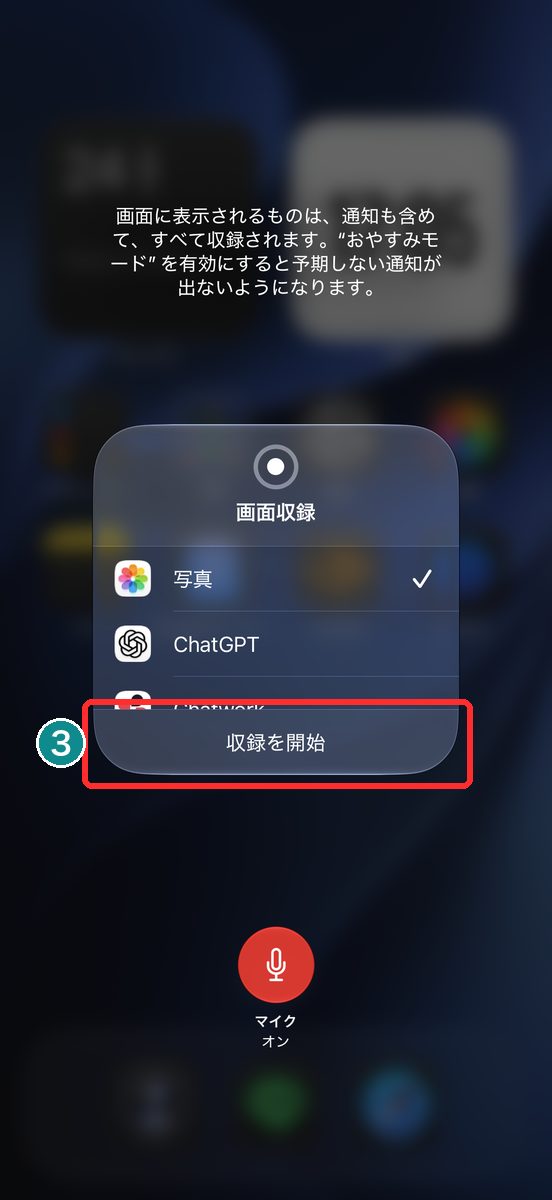
手順は「コントロールセンターを開く」→「録画ボタンを長押し」→「マイクをオンにする」→「メニューの「収録を開始」をタップ」。
- 画面右上隅から下にスワイプしてコントロールセンターを開き、グレーの録画ボタンを長押しする。
- 表示されたメニューで「マイク」をタップしてオンにする。
- メニューの「収録を開始」をタップする。
(「収録を開始」は手元の画面での表示です。Appleのガイドでは、録画ボタンをもう一度タップする手順になっています)
3秒のカウントダウン後に録画が始まります。
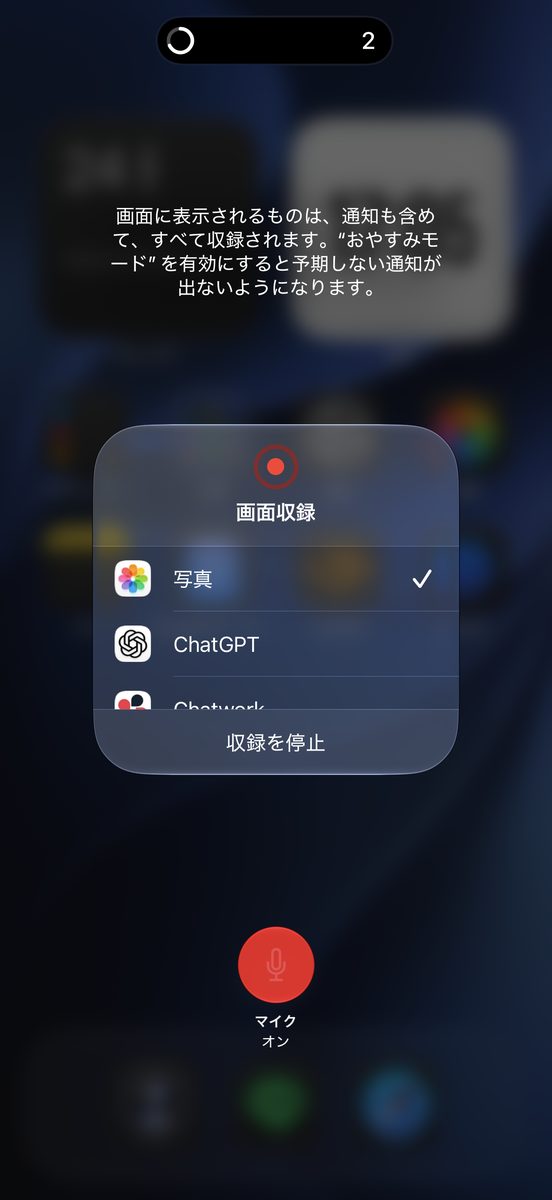
手元のiPhoneでは、一度オンにしたマイクは次の録画でもオンのままでした。
さらに、録画の途中でもマイクのオンとオフを切り替えられました。この2点は後ほど。
ただ、この長押しという操作は見落とされがちです。
日本語の案内だけでは気づきにくい理由があるので、後半で触れます。
普通にタップするだけでは声が入らない理由
コントロールセンターの録画ボタンは、タップと長押しで反応が違います。
タップは録画をすぐ始めるための操作で、長押しはマイクなどのオプションを表示するための操作です。
これは、ドアを軽くノックするのと、ドアを開けて中を覗き込むのとの違いに近いです。
ノック(タップ)だけでは中の様子は分かりませんが、開けて覗き込む(長押しする)と、マイクという隠れた選択肢が見えてくる。そんなイメージです。
通常のタップだけでは、マイクの切り替えには届きません。長押しが必要です。
知っていれば1秒で終わる話。知らなければ、何度録画しても声だけ入らない状態が続きます。
マイクをオンにしたのに声が入らない・小さいときに確認すること
手順通りにマイクをオンにしたはずなのに、声が入らなかったり、思ったより小さかったりすることもあります。
- iPhoneのケースで、マイクの穴が塞がれていないか
- Bluetoothイヤホンやマイク付きのヘッドセットが接続されていないか(接続先のマイクが優先されることがあります)
- 録画しているアプリ側で、音声の録音自体が制限されていないか
原因は一つに決まっていないので、上から順に確認するのが早いです。
特にBluetooth機器をよく使う人は、気づかないうちに接続されたままになっていることがあるので要注意。
マイクの設定を何度確認しても声が入らないなら、別のアプリ画面で試して、アプリ側の制限かどうかを切り分けてください。
マイクの設定は次回の録画にも引き継がれるのか
一度マイクをオンにしたら、次から毎回長押しする必要があるのか。
手元のiPhoneでは、マイクをオンにして録画したあと、次の録画でもマイクはオンのままでした。
確認できたのは、私が使っているiPhone17 Pro Maxの範囲。
念のため録画を始める前に一度長押しして、マイクの状態を目で確認しておくと確実です。
録画の途中でマイクをオン・オフする方法
録画を始めた後でも、マイクは切り替えられました。
コントロールセンターの画面収録ボタンを、録画中にもう一度長押しすると、録画中のメニューが開きます。ここでマイクのオンとオフを変更できます。
- 録画中に、画面右上隅から下にスワイプしてコントロールセンターを開き、中央が赤くなっている画面収録ボタンを長押しする。
- メニューの下にある「マイク」をタップして、オンとオフを切り替える。
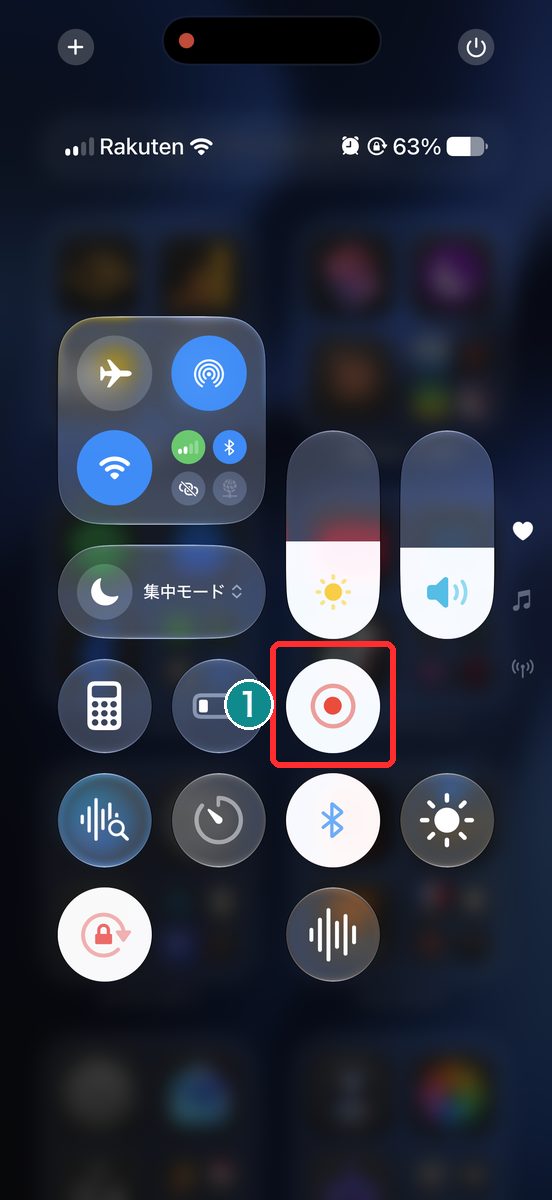
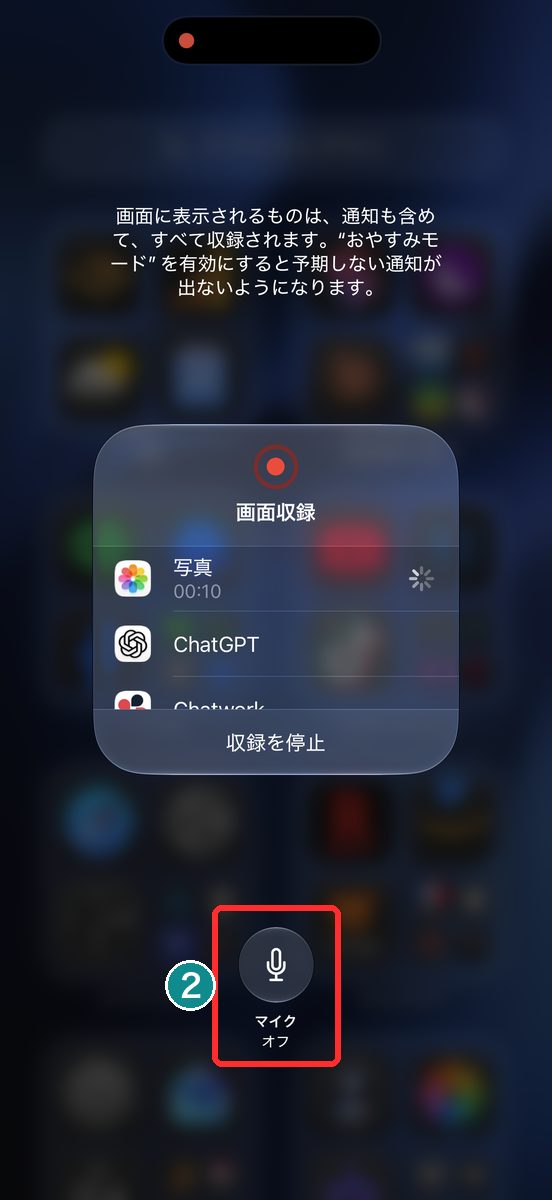
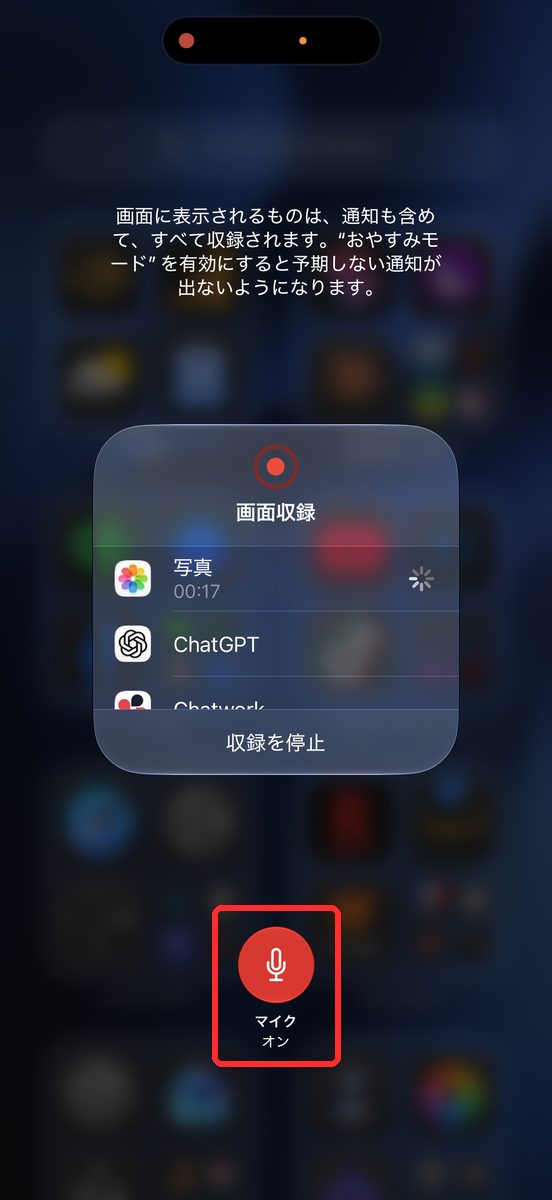
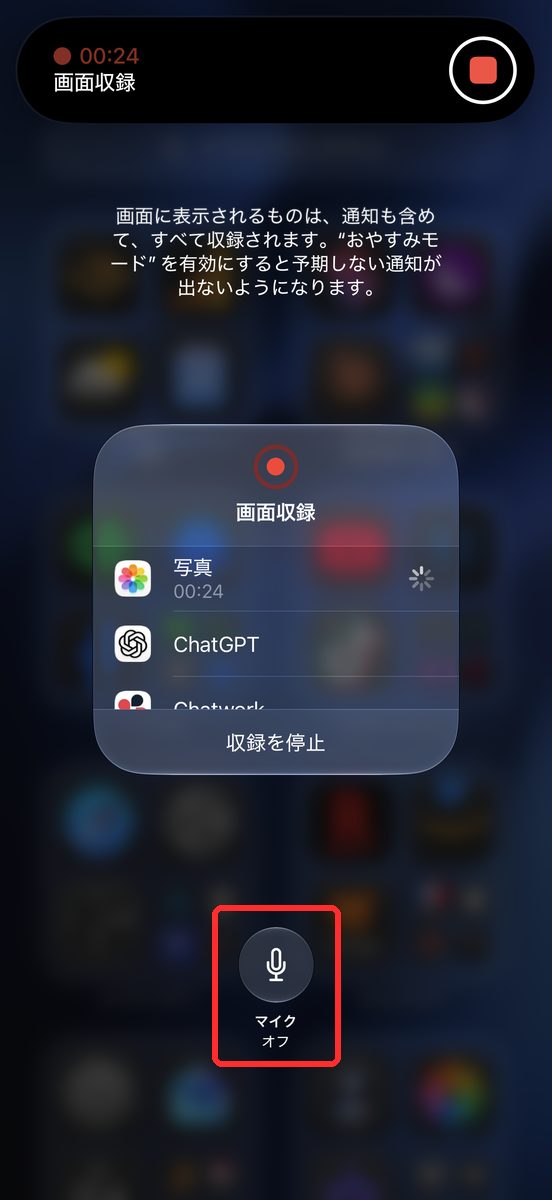
手元の画面では、録画時間が00:10のときはマイクがオフ、00:17でオン、00:24で間違えて触ってしまったようでオフに切り替わっていました。
同じメニューに「収録を停止」もあるので、マイクを切り替えるときに間違えて押さないよう注意してください。
アプリの音と自分の声はどう違うのか
画面収録に入る音は、アプリが再生している音と、マイクが拾う自分の声や周囲の音の2種類。
今回オン/オフを切り替えているのは、このうちマイクの音です。
マイクをオンにすると、そこに自分の声が加わります。
ただ、それでアプリ自体の音の録れ方まで変わるかは、まだ確かめていません。
日本語の案内だけでは気づきにくい理由
Appleのサポートページの英語版には、長押しでマイクの選択肢が表示されるという説明がはっきり書かれています。
ところが、同じ内容のはずの日本語版には、その説明が見当たりませんでした。
日本語のページだけを頼りに探しても、この操作にはたどり着けないわけです。
長押しを知っているかどうかで差がつくのは、少し不親切な気もします。
iPhoneの画面収録のマイクに関するよくある質問
マイクをオンにする操作は、毎回の録画で必要ですか
手元のiPhoneでは、一度オンにしたマイクは次の録画でもオンのままでした。確認できたのは1台のiPhoneの範囲。
念のため、録画を始める前に長押しして状態を確認しておくと確実です。
マイクをオンにすると、アプリの音は録音されなくなりますか
マイクのオン/オフは、マイクの音(自分の声など)を録画に加えるかどうかの切り替えです。
アプリ自体の音がどう扱われるかの細部は、まだ確かめていません。
マイクをオンにしたのに声が小さいです。原因は何ですか
ケースでマイクの穴が塞がれている、Bluetooth機器が接続されている、録画しているアプリ側で録音が制限されている。このあたりが候補です。
上から一つずつ確認していくのが確実です。
録画を始めた後からマイクをオンにできますか
できました。手元のiPhoneでは、録画中にコントロールセンターの画面収録ボタンを長押しして、マイクをオンにでき、オフにも戻せました。
うまく切り替わらないときは、いったん録画を止めてからマイクをオンにして、録画をやり直してください。
マイクをオンにする操作自体は、コツさえ分かれば数秒。
ただ、タップと長押しで表示される内容が変わるという仕様は、知らないと何度躓いてもおかしくないと感じました。
声が録れていない画面収録を見返すのは、けっこうへこむものです。
録画を始める前に、長押しでマイクの状態を確認する一手間を、習慣にしておくと安心です。
公式情報の確認日:2026年9月23日。
掲載しているスクリーンショットは、2026年9月24日に手元のiPhoneで撮影したものです。録画の途中の切り替えと、次の録画への引き継ぎは、手元のiPhone1台で確認した内容です。アプリの音との関係や、マイクをオフにしている間の録音の中身などは、まだ確かめていません。
コメント