
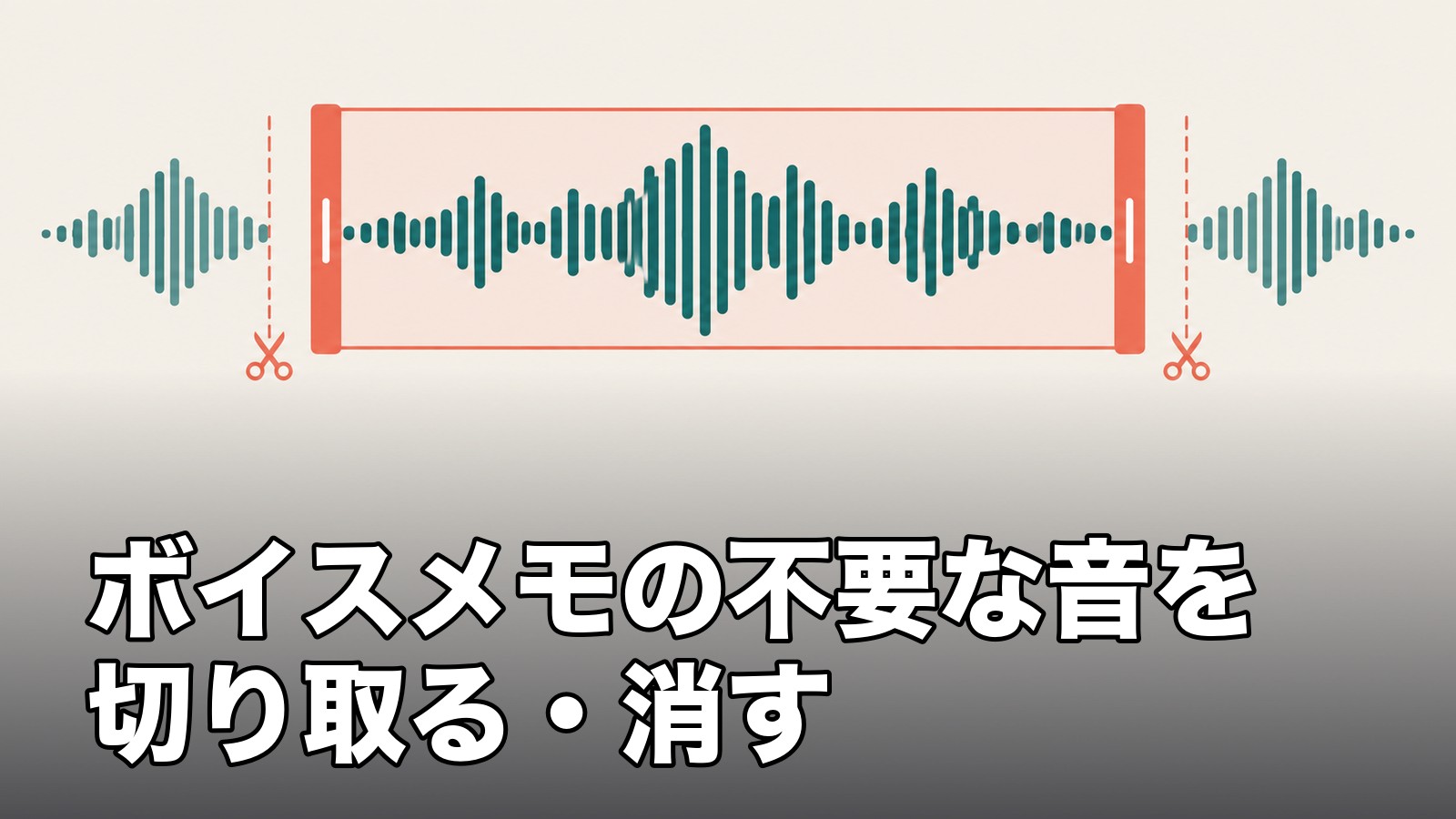
iPhoneのボイスメモで不要な音を切るときは、残したい部分を囲んで「トリミング」を選びます。
反対に、途中のいらない部分を囲んで消すなら「削除」です。
ただ、実際に触ってみると、専用の波形編集ソフトのような細かい編集には物足りなさを感じました。
まずは不要な部分を切るための簡単な編集として使ってください。
PCでオーダシティなどを使ってた自分はまだ慣れません(笑)
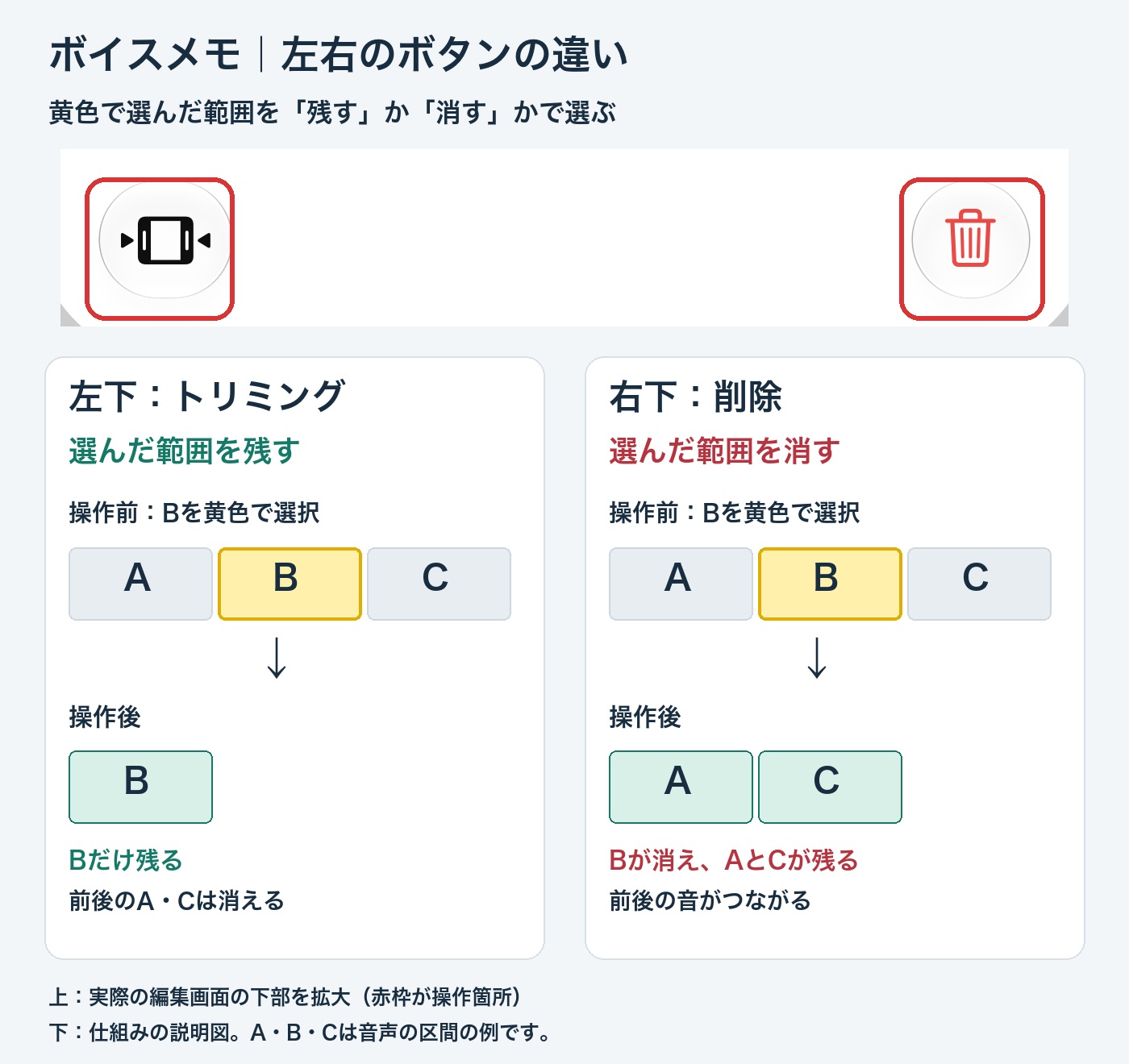
アイキャッチの図は、選んだ範囲を残すトリミングの例です。
選んだ範囲を消したいときは、右下の削除ボタンを使います。
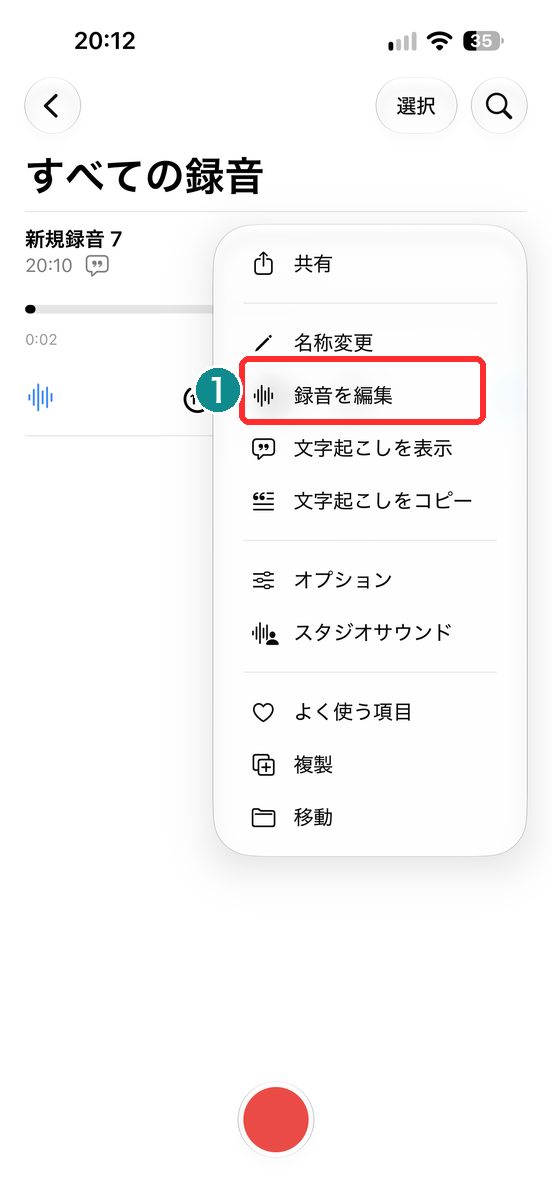
- 録音を開いて「…」をタップし、「録音を編集」を選ぶ。
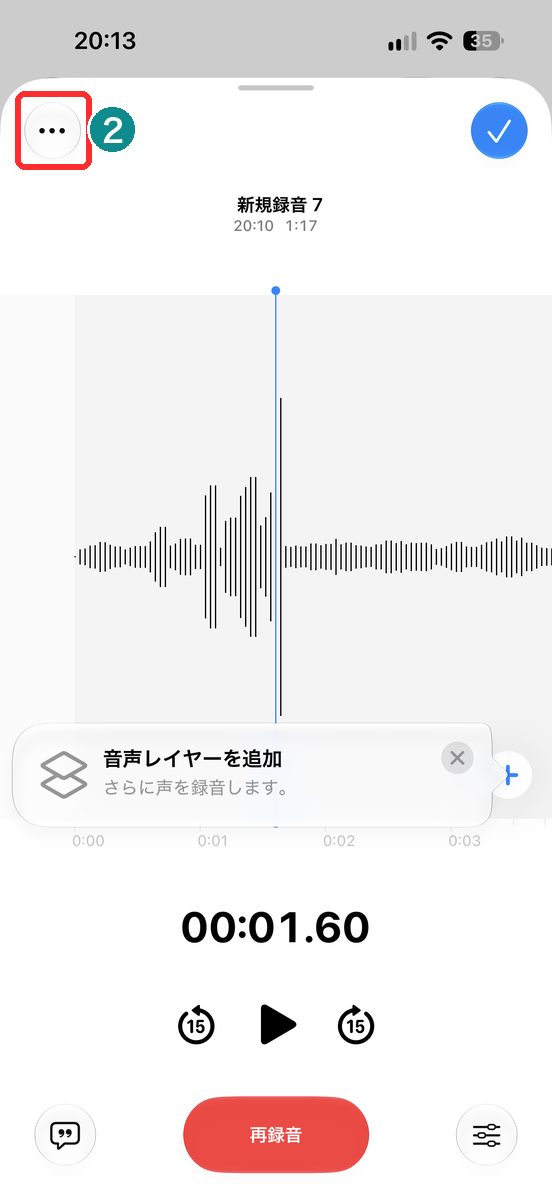
- 編集画面の右上にある「…」をタップする。
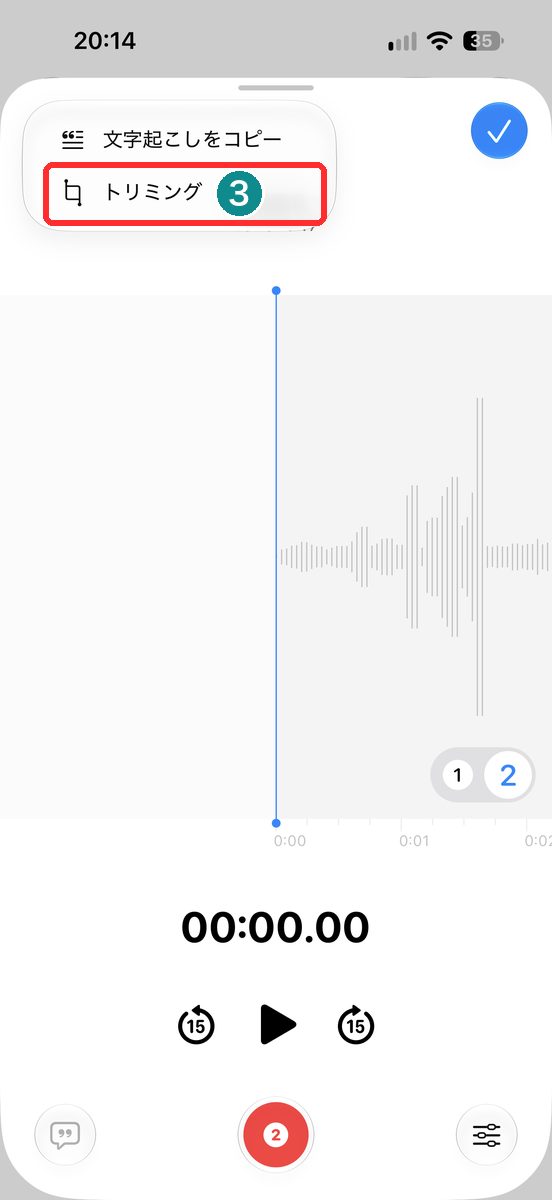
- 「トリミング」をタップする。
- 黄色のハンドルを動かして範囲を決め、再生して確認する。
- 選んだ部分を残すなら左下の「トリミング」、消すなら右下の「削除」をタップする。
- 右上のチェックマークで完了へ進み、元の録音も残すなら「新規録音として保存」を選ぶ。
「削除」という言葉だけを見ると、どちらも不要な音を消す操作に思えます。
でも、黄色で選んだ範囲が残るか、なくなるかは逆なので、先に違いを押さえておきましょう。
ボイスメモの「トリミング」と「削除」の違い
掲載画面の左下はトリミング、右下のゴミ箱は削除です。
同じ範囲を選んでいても、残る音が反対になります。
| ボタン | 黄色で囲む範囲 | 編集後 |
|---|---|---|
| 左下:トリミング | 残したい部分 | 選んだ部分が残り、その前後をカット |
| 右下:削除(ゴミ箱) | 消したい部分 | 選んだ部分をカット |
たとえば、話し始める前と話し終えたあとの音をまとめて切るなら、話している部分を囲んでトリミングします。
話の途中に入った不要な区間だけを切る場合は、その区間を囲んで削除する、という選び方です。
押す前に「今囲んでいる音を残したいのか、消したいのか」を確認してください。
ボタンの名前だけで決めるより、選択した範囲から考える方が取り違えを防ぎやすくなります。
録音の前後を切って、必要な部分を残す
トリミング画面を開いたら、左右の黄色いハンドルで、残したい範囲の始まりと終わりを合わせます。
短い区間を合わせにくいときは、波形の上で指を広げるように操作すると拡大できます。
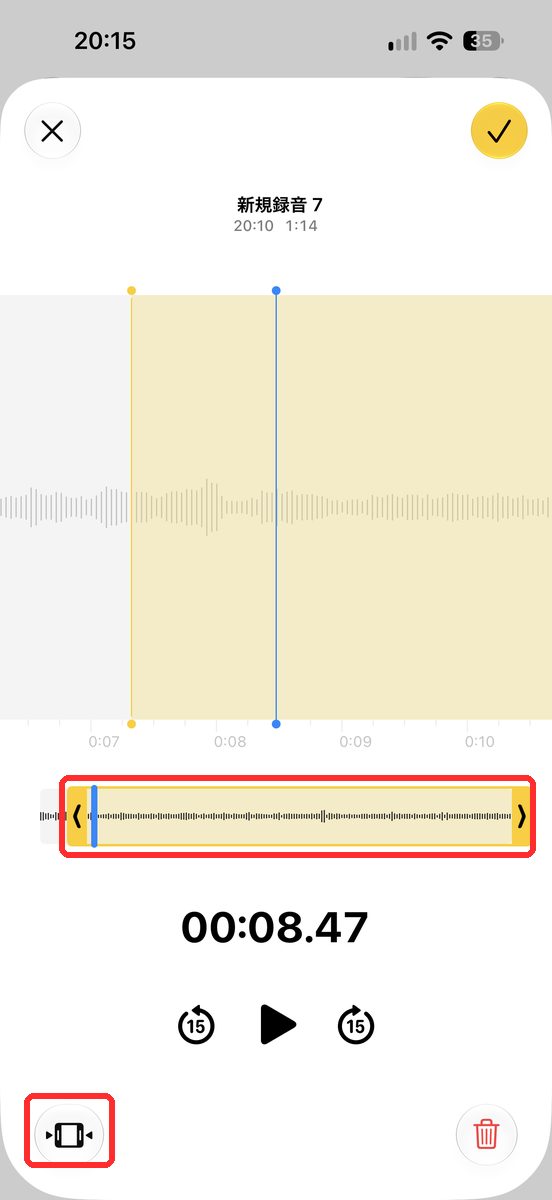
波形だけで、言葉の切れ目を決めないようにしてください。
再生ボタンで選択部分を聞き、話し始めの一音や最後の語尾まで残っているか確認します。
掲載した画面では、編集のボタンが文字ではなくアイコンで表示されています。
残したい範囲を選んだら、左下のトリミングボタンをタップしてください。選んだ範囲の外側にある音が切り落とされます。
掲載画面では右上にチェックマークがあり、保存メニューには二つの保存方法が並んでいました。
手元の画面が違うときは、いきなり保存まで進めず、黄色いハンドルで範囲を選ぶ画面に入っているかを確認してください。
録音の途中にある不要な部分だけを消す
途中だけを切る場合も、同じ黄色いハンドルを使います。
今度は、消したい区間を囲んでください。
- トリミング画面で、不要な区間を黄色いハンドルで囲む。
- 再生して、選んだ範囲に必要な話が混ざっていないか確認する。
- 右下のゴミ箱(削除)をタップする。黄色で選んだ区間が消え、その前後の音がつながる。
- 編集を確定して完了へ進み、保存方法を選ぶ。
これは録音を一覧から丸ごと消す操作とは異なります。
一覧のゴミ箱ではなく、範囲を指定する画面の「削除」を使う点に注意してください。
消す区間の前後に必要な言葉がある場合は、少し広めに切るとそこまで失うことになります。
まず短いテスト録音で、どの部分が残るかを確かめておくと、大切な音声でも操作を判断しやすくなります。
ボイスメモで細かく編集しようとすると物足りない
波形を見ながら操作はできるものの、今回使った範囲では、専用の波形編集ソフトほど融通が利く感じではありませんでした。
スマホ版のiMovieにも通じるような、「編集はできるけれど、もう少し自由に触りたい」というもどかしさ。
前後のいらない部分を切って、録音を聞き返しやすくする用途なら、使いどころはあると思います。
細部まで作り込みたいときは、専用の編集ソフトと使い分けてください。
元の録音を残すなら「新規録音として保存」を選ぶ
編集後は二つの保存方法を選べます。
元の音声を後から聞き直す可能性があるなら、別の録音として保存してください。
| 保存方法 | 元の録音 |
|---|---|
| 録音を保存 | 編集した内容で上書きする |
| 新規録音として保存 | 元を残して、編集したものを別の録音として保存する |
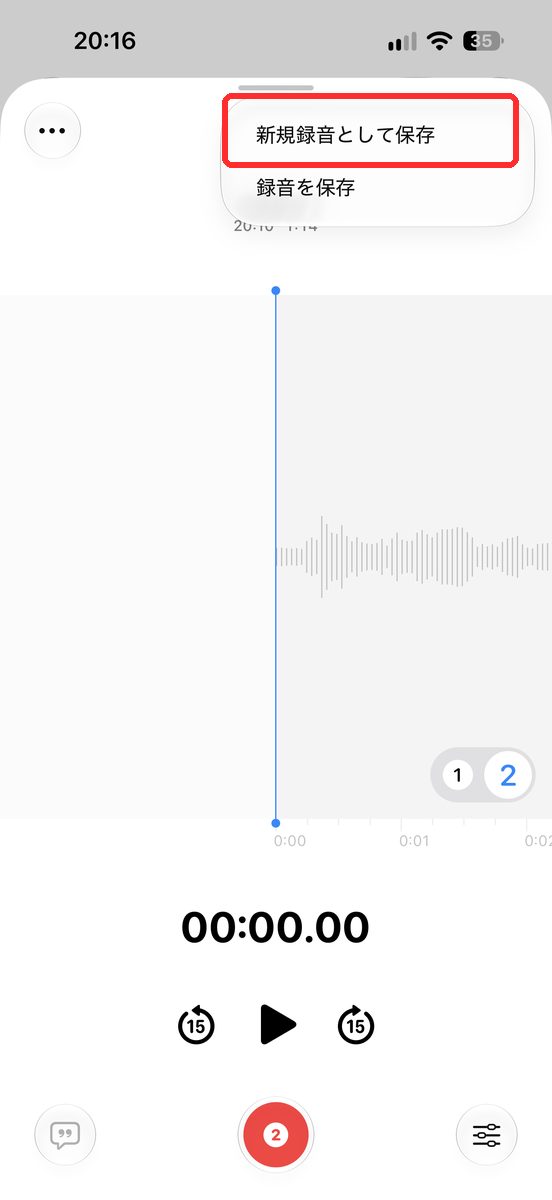
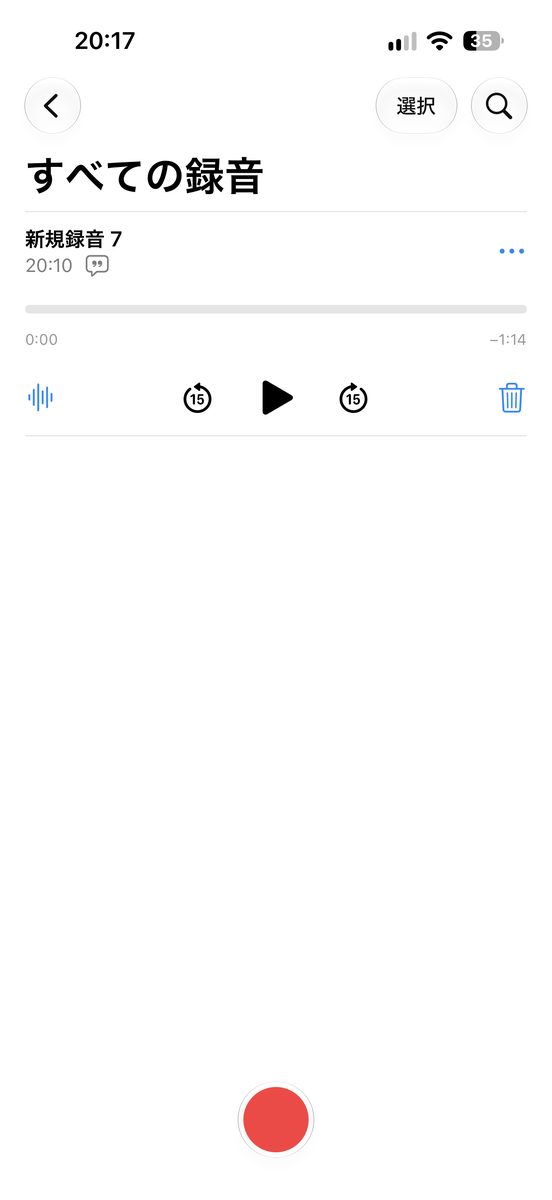
今回は「録音を保存」を選び、上書き保存しました。
下の画像は、そのあと録音一覧に戻った画面です。
コントロールセンターからボイスメモを開く
私はコントロールセンターにボイスメモを配置していて、今回はそこから起動しました。
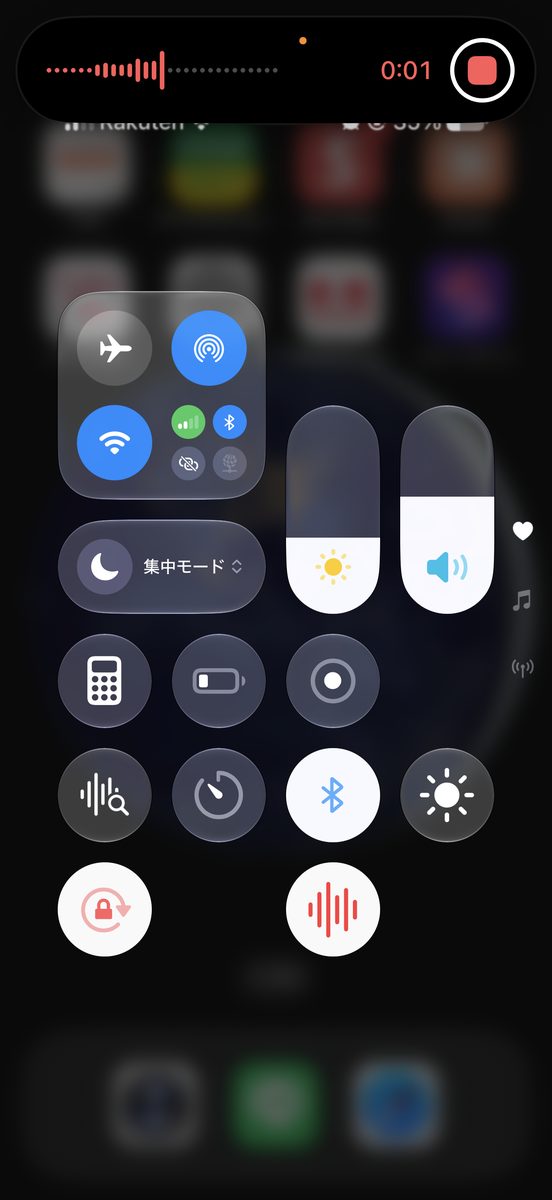
上の画像は、編集前の録音画面です。
ボイスメモのトリミングで迷いやすいこと
「最近削除した項目」から、切った部分を戻せる?
「最近削除した項目」は、録音そのものを削除した場合の復元先です。
トリミングで切り落とした部分を、そこから取り戻せるという説明ではありません。
原本を残したいなら、復元に頼るより、保存するときに「新規録音として保存」を選ぶことが大切です。
不要な音を切るときに「再録音」は使う?
「再録音」は、新しく音を録って内容を置き換える操作です。
すでに録った音の前後や途中を切るだけなら、トリミング画面で範囲を指定してください。
操作の分かれ道は、囲んだ範囲を残すか消すか、そして元の録音を残すかの二つ。
この二点を確かめてから保存すれば、どの音声を残そうとしているのかを見失いにくくなります。
コメント