

iPhoneの写真に付いている位置情報は、共有シートの「オプション」からオフにするだけで消せます。
今後撮る写真に記録させないことも、すでに撮った写真から個別に消すことも、標準機能でできました。
ただ、正確には「跡形もなく消去する」というより「見えなくする」に近い処理。
あとから元に戻せる場合がある、という見落としやすい仕様があります。ここは後半で。
人に写真を送る前や、フリマアプリに出品する前に、自宅や職場の場所がバレないようにしたいだけなら、これから紹介する設定で十分です。
まず試すなら、写真を共有する直前に「オプション」から位置情報をオフにする方法が、一番早い。
共有ボタンをタップして、「オプション」の中の「位置情報」をオフにするだけです。
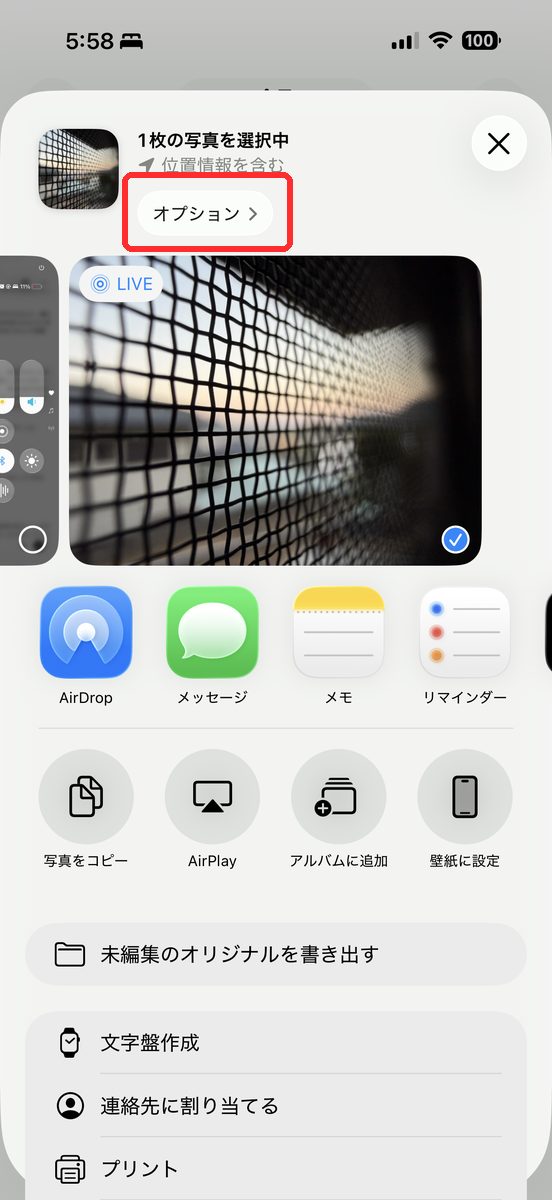
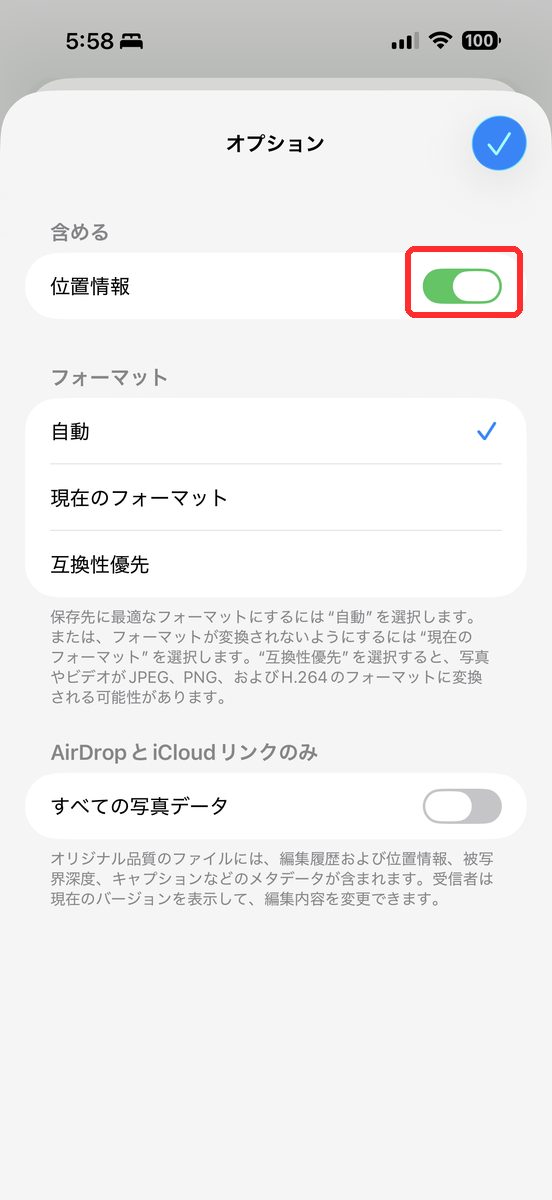
ただし、iPhoneに保存されている元の写真から消えるわけではありません。
元データのほうも整理したいなら、後で紹介する「写真アプリ内で個別に消す方法」の出番。
つまり最短は、共有前に「オプション」で位置情報をオフにして、必要なら元の写真も個別に調整する流れ。
iPhoneで写真の位置情報を消すことは完全にできるか
全体を見ると、だいたいの用途で「できる」と言っていいはず。
- 共有するときだけ位置情報を外す(元の写真は残したまま、送るコピーだけ変える)
- 今後撮る写真に、そもそも位置情報を記録させない
- すでに撮った写真から、その1枚だけ位置情報を消す
正直、3つ目の「撮った後から個別に消す」は、標準機能にはないものだと思い込んでいました。
調べたら普通にあって、ちょっと拍子抜けです。
共有前に写真の位置情報を消す方法
冒頭の「オプション」からの操作が、いちばん手軽。
写真を選んで共有ボタンをタップ、「オプション」の「位置情報」をオフにして送信。送る側の写真だけ、位置情報が外れた状態になる。
気になったのは、AirDropやメールでも同じように外せるのか、という点。
共有先のアプリによって「オプション」の中身が違うことがあるようで、ここは言い切れません。
同じ「オプション」という名前なのに中身が変わるのは、あまり親切な作りじゃないですよね。
今後撮る写真に位置情報を記録させない設定
そもそも位置情報を記録してほしくないなら、カメラアプリが位置情報サービスを使えないようにします。
- 「設定」を開き、「プライバシーとセキュリティ」をタップする
- 「位置情報サービス」をタップする
- 一覧から「カメラ」を探してタップする
- 「しない」を選ぶ
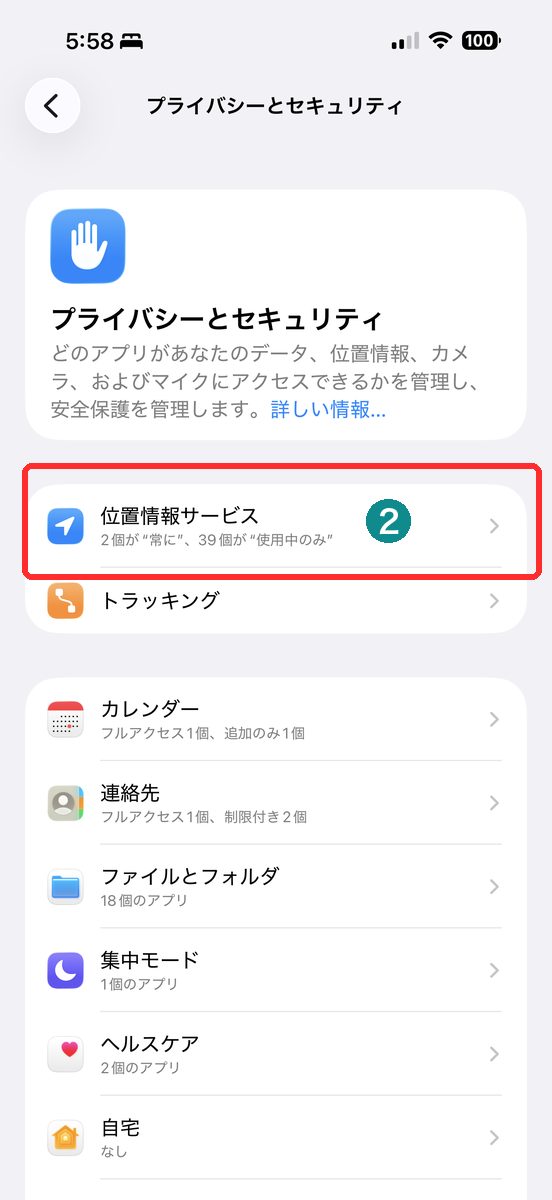
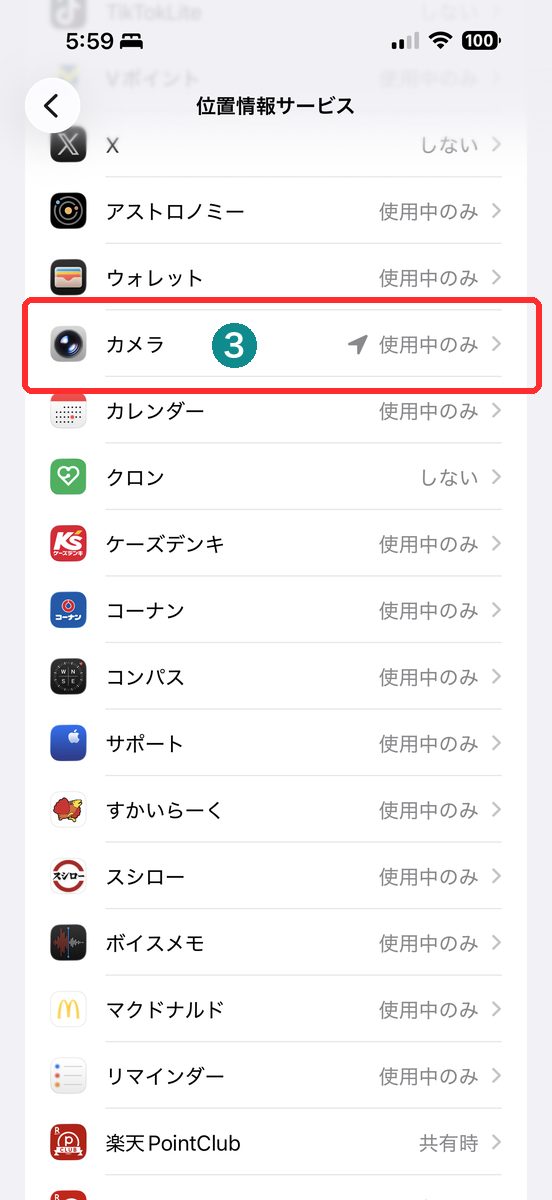
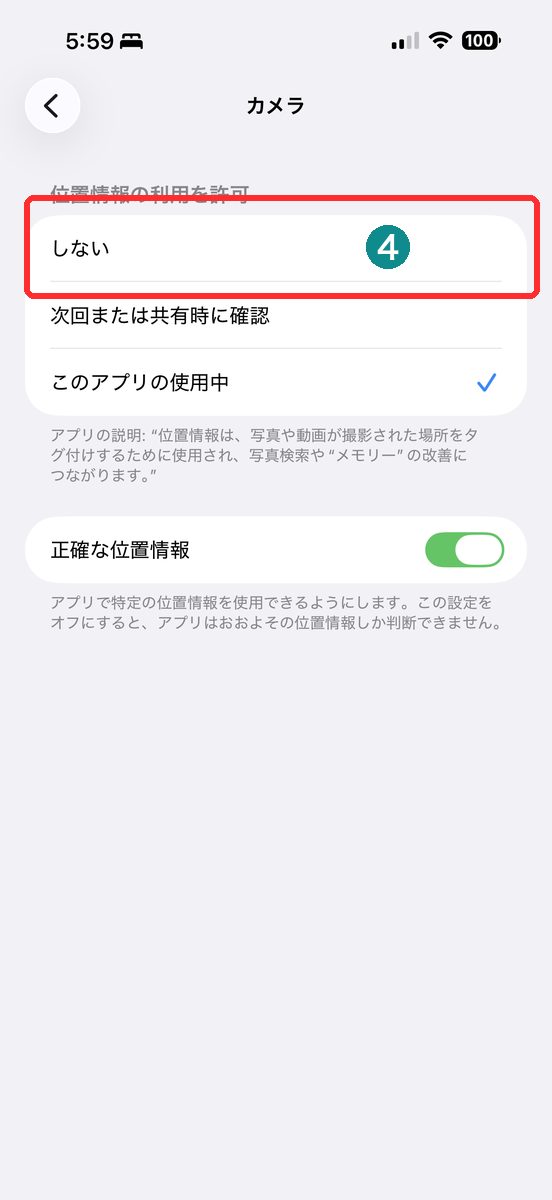
これで、以後カメラで撮る写真には位置情報が付かない。
すでに撮ってある写真には、影響しないです。
ひとつ注意したいのは、この設定がカメラアプリ単体の話で、iPhone全体の位置情報サービスをオフにする話ではないということ。
ほかのアプリの位置情報には影響しないので、必要以上に身構えなくて大丈夫です。
すでに撮った写真から位置情報だけを後から消す方法
ここが、いちばん「知らなかった」が出そうなところ。
写真アプリの中だけで、1枚ずつ位置情報を消せる。
- 「写真」アプリを開き、対象の写真を表示する
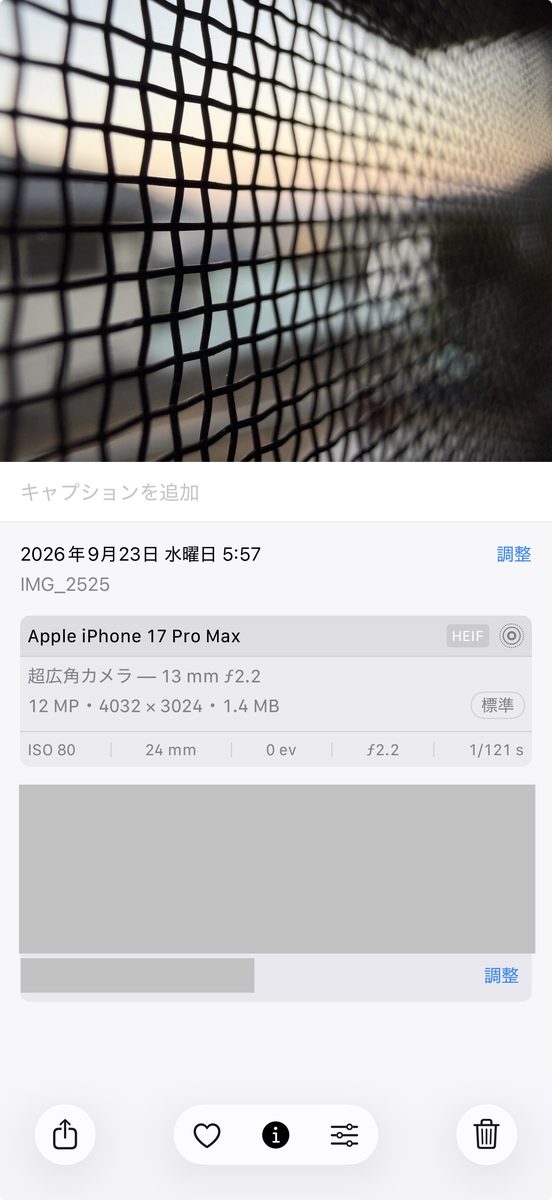
- 画面を上にスワイプするか、情報ボタンをタップして詳細情報を表示する
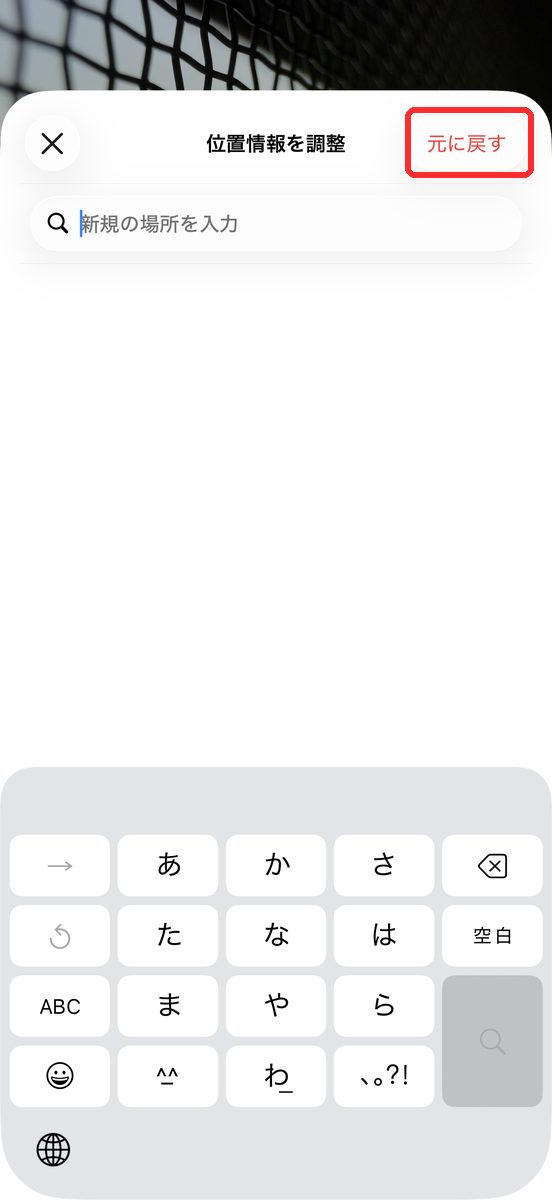
- 地図が出ている部分から「位置情報を調整」をタップする
- 「位置情報なし」をタップする
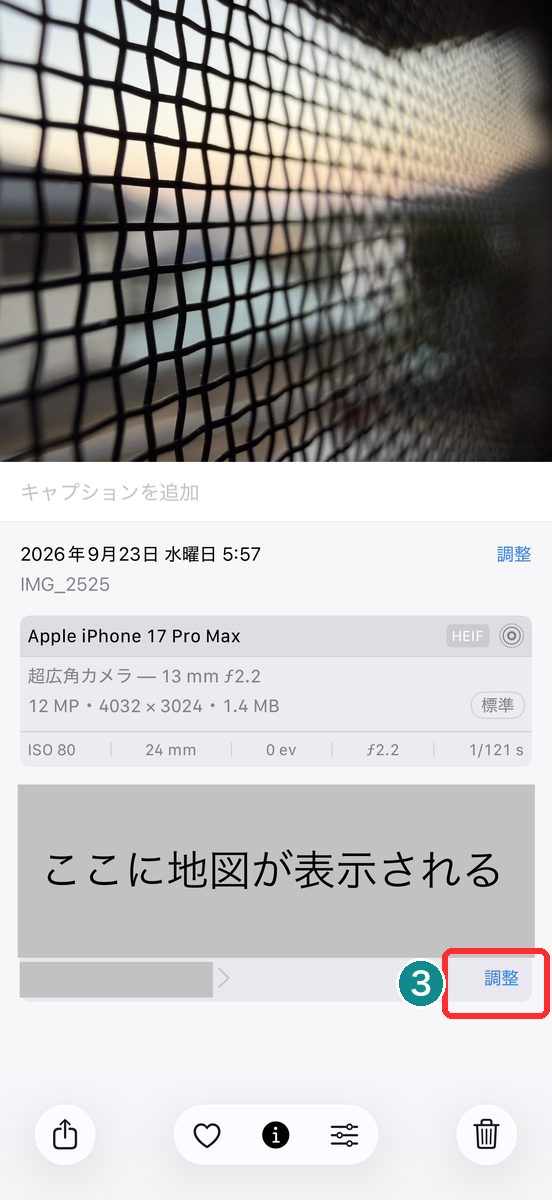
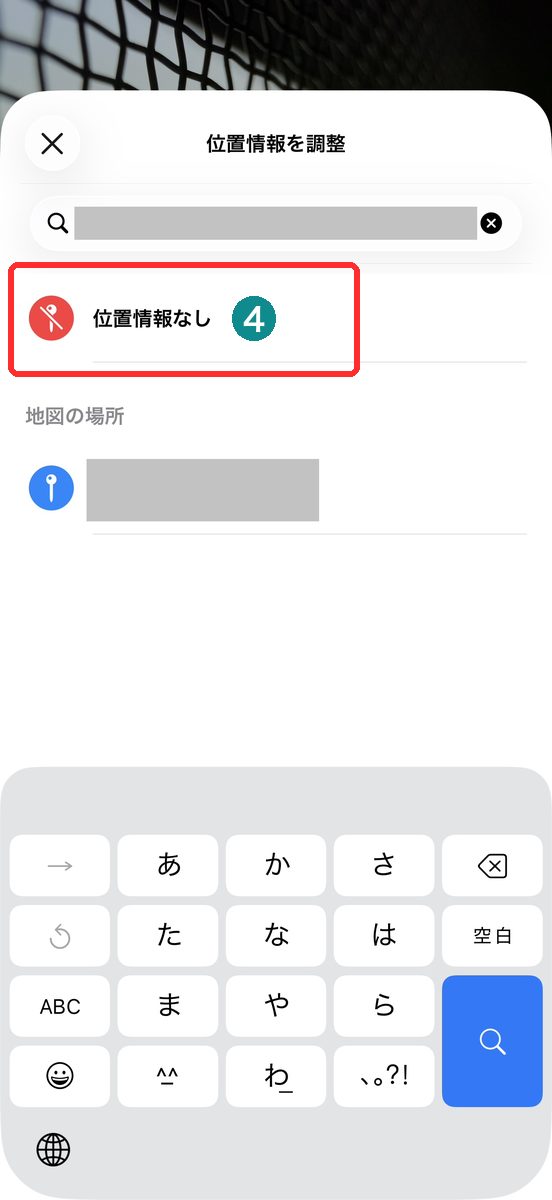
ただ、この操作には落とし穴が1つあります。
見落としやすいところなので、次の章でまとめますね。
位置情報を消しても実は完全には消えていない仕組み
冒頭で少し触れた、もう一つの注意点がここです。
「位置情報なし」にした写真でも、情報表示に戻って「位置情報を追加」から「元に戻す」を選ぶと、撮影時の位置情報が復元できる場合があります。
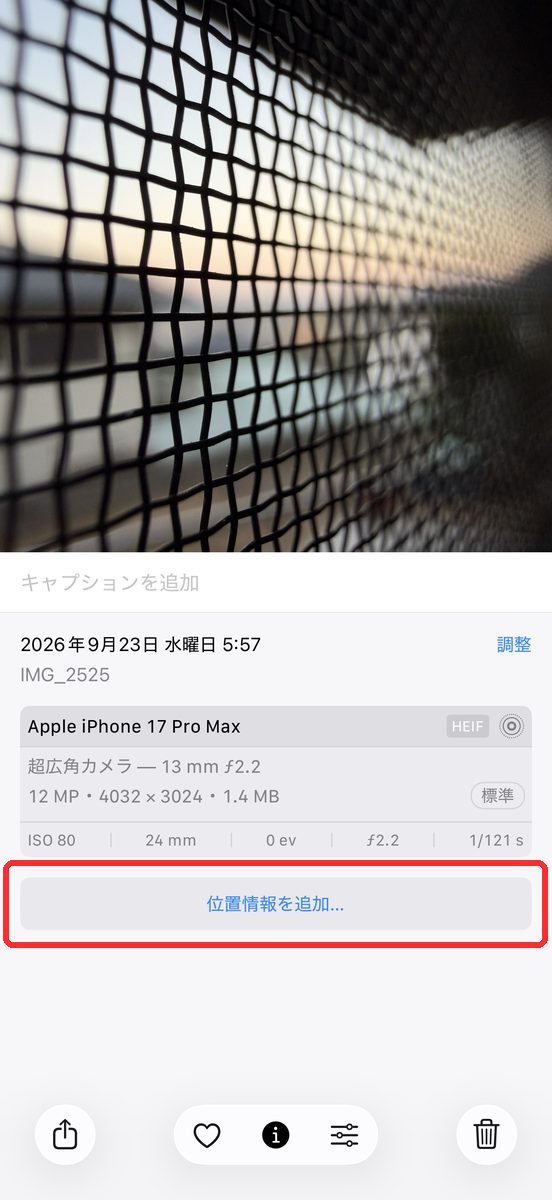
たとえるなら、写真をシュレッダーにかけたのではなく、剥がせるシールを上から貼って隠したような処理。
見た目は消えていても、iPhoneの中には元のデータがまだ残っている、と考えるほうが実態に近そうです。
「消した」と言いながら中身は残っている。なんとなく釈然としない仕様ですよね。
複数の写真をまとめて選んで削除した場合に戻せるかは、まだ確かめていません。
また、他人に送ったあとの写真まで、さかのぼって消すことはできません。送る前に消す、送ってしまったら消せない、という前提は変わらないです。
その意味では、共有前の「オプション」が実用上の本命。
位置情報をオフにすると困ること
便利な反面、オフにすると失うものもある。
位置情報のない写真は、「写真」アプリの地図表示や、旅行をまとめる「メモリー」機能に拾われない場合があります。
「あの旅行の写真、どこにしまったっけ」を地図から辿る人には、地味に痛い代償かもしれません。
こういうちょっとした代償ほど、設定画面のどこかに一言書いておいてほしいところ。
私はそこまで地図機能を使っていなかったので、カメラの位置情報をオフにしても、実害はほぼありませんでした。
ここは人によって感じ方が変わりそう。
背面タップやコントロールセンターのときにも感じましたが、iPhoneの設定まわりは「一度整理しておけば数十秒で終わるのに、存在を知らないだけで放置されがちな項目」が本当に多いですね。
写真の位置情報も、まさにその典型のような設定でした。
たまに旅行やドライブなんかに出かけた時は位置情報をオンにしていると、どこで撮った写真なのかわかるようになるのでとても便利ですので、使い分けをしていきたいところですね。
友人が今度行くという旅先が、ちょっと前に私が訪れたところだったので、おすすめの飲食店や観光地などの話になったことがあります。
食べたものの写真や名所などの位置情報が残っていたらすぐにどこかわかるので、Safariを開いて場所を調べなくていいのは便利だなと思いましたね。
写真の位置情報を消す方法に関するよくある質問
AirDropやメールで送るときも、同じように位置情報は外れますか
共有の手段ごとに「オプション」の効き方がどう違うかは、はっきりしていません。
送る直前に「オプション」を開いて、「位置情報」の項目があるかを見るのが確実です。
写真アプリで、位置情報を消したかどうかは見分けられますか
情報表示の画面で見分けられます。位置情報が入っている写真には地図が出て、消した写真では、地図の代わりに「位置情報を追加」のボタンが出ていました。
iPhoneの写真の位置情報は、共有前のひと手間と、カメラの設定の見直しで、ほとんどコントロールできました。
フリマアプリへの出品や、知人への写真送付など、送る前にひと呼吸置きたい場面があるなら、「オプション」の位置情報スイッチだけでも、いちど確認しておくと安心です。
コメント